
Filtros predefinidos de la bandeja para equipos pequeños
Los filtros aumentan la productividad y el nivel de soporte porque dan dinamismo a la bandeja: separa en un clic lo tuyo, lo sin dueño y lo que espera al cliente.
Los filtros aumentan la productividad y el nivel de soporte porque dan dinamismo a la bandeja: con un clic separas lo que es tuyo, lo que nadie ha asumido y lo que ya está con el cliente, sin reconstruir la misma búsqueda cada mañana. Los equipos pequeños necesitan esa claridad en el día a día. Una barra corta de filtros, alineada con el triaje real, deja el dueño explícito y define por dónde empezar al abrir la bandeja.
Un filtro personalizado es una búsqueda de tickets guardada en la barra de filtros de la bandeja: criterios nombrados que seleccionas con un clic, en lugar de reconstruir responsable, “esperando” y estado cada vez.
initdesk sustituyó las pestañas fijas Enfocados, Esperando al cliente y Cerrado por filtros personalizables compartidos por la organización. Cada organización empieza con un conjunto predefinido alineado con cómo los equipos pequeños ya hacen triaje, y puedes renombrar, reordenar, editar o eliminar esos filtros.
Consulta la actualización de producto para ver qué se lanzó.
Los filtros predefinidos
Llegan como filtros compartidos por la organización (editables y eliminables). Mientras no los renombres, los nombres siguen el idioma de la interfaz; después de renombrar, vale tu etiqueta.
| Filtro | Qué muestra |
|---|---|
| Mi cola | Asignados a ti y esperando a un agente |
| Sin asignar | Sin responsable y esperando a un agente |
| Necesita respuesta | Esperando a un agente (cualquier responsable) |
| Esperando al cliente | Esperando al cliente |
| Cerrado | Tickets cerrados |
Mi cola, Sin asignar, Necesita respuesta y Esperando al cliente muestran un conteo en vivo por defecto. Cerrado no, para que un archivo grande no robe atención al trabajo activo. Responsable, etiqueta y Spam siguen como controles aparte junto a la barra de filtros.
Si aún piensas en los nombres antiguos: Enfocados se reparte en Mi cola, Sin asignar y Necesita respuesta. La antigua pestaña Esperando al cliente pasa a ser el filtro Esperando al cliente, ahora totalmente editable y renombrable. Cerrado sigue siendo Cerrado, ahora como un filtro de verdad, totalmente editable.
Qué se abre primero
La apertura de la bandeja es deliberada:
- Prioriza Mi cola.
- Si esa búsqueda devuelve cero tickets, cae a Necesita respuesta.
- Si alguno se renombró o editó y los criterios ya no coinciden con el predefinido original, se trata como un filtro personalizado normal. Sin atajo especial.
Así empiezas en lo tuyo cuando hay algo, y en lo que aún espera al equipo cuando tu cola personal está vacía. Encaja bien con Normas de primera respuesta para equipos pequeños (sin copiar SLAs enterprise): colas claras superan el hábito vago de “todo en Enfocados”.
Personal frente a compartido por la organización
La barra de filtros tiene dos bandas:
- Mis filtros primero (personales: solo tuyos).
- Compartidos después (de la organización: ahí viven los filtros predefinidos iniciales, más las vistas que publiquen tus admins).
La reordenación se realiza únicamente dentro de la misma banda. Arrastrar un filtro personal a la banda compartida (o al revés) no es así como funciona la reordenación: publica o degrada la visibilidad cuando quieras mover un filtro entre bandas. Crear, editar, eliminar y reordenar compartidos es para admins y owners. Los filtros personales son gestionados por el propio agente que los creó.
Usa filtros personales para tus propias rutinas de trabajo. Por ejemplo, crea una vista Bug reports con visibilidad Personal, incluye la etiqueta
bug y activa Mostrar conteo de tickets, para encontrar reportes de problemas en un clic sin cambiar lo que ve el resto del equipo.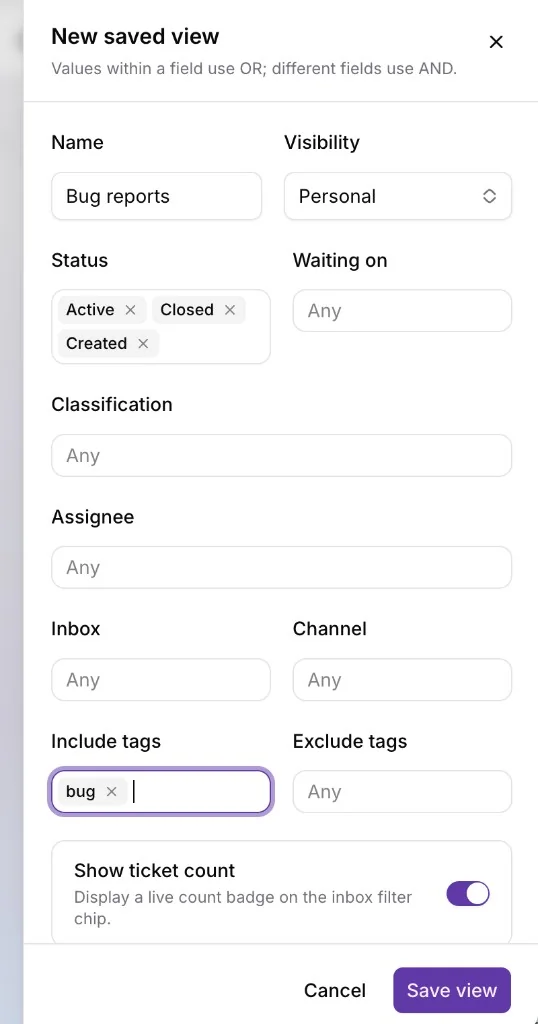
En la bandeja, esa pestaña personal aparece en Mis filtros, con los predefinidos compartidos (como Mi cola) al lado en Compartidos.
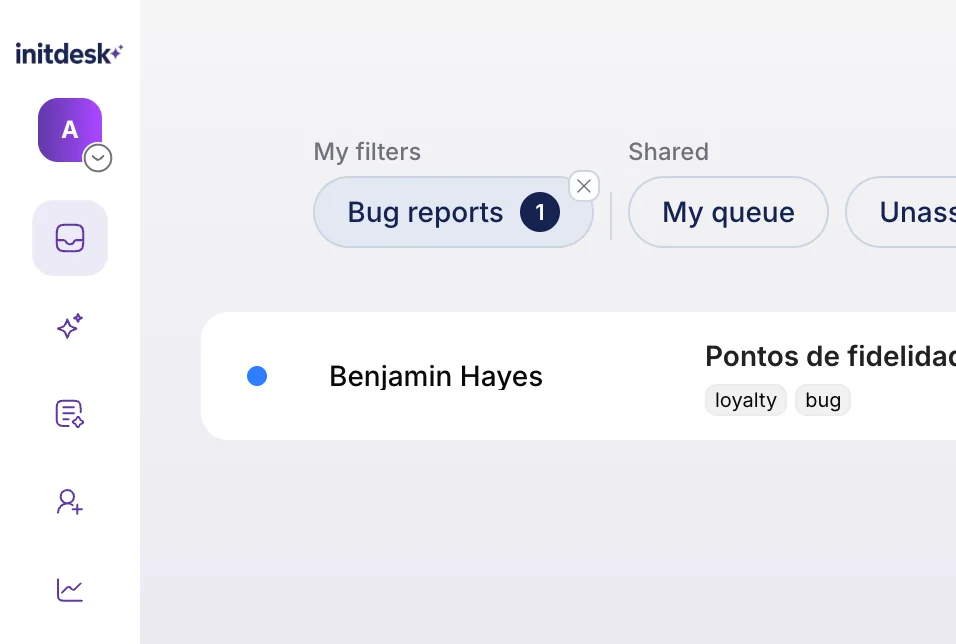
Usa los compartidos para el lenguaje del equipo, de modo que todos entiendan lo mismo por “necesita respuesta” o “esperando al cliente”.
Lista del lunes por la mañana
Al sentarte a trabajar:
- Abre la bandeja y empieza en Mi cola. Limpia lo que es tuyo y espera por ti.
- Si Mi cola está vacía, ya deberías estar en Necesita respuesta. Trabaja el backlog compartido, o reclama desde Sin asignar para que el ownership quede claro.
- Pasa a Esperando al cliente para hacer seguimiento a los hilos estancados donde la pelota está del lado del cliente (la misma idea de seguimiento que la antigua pestaña, ahora como filtro renombrable).
- Usa Cerrado cuando necesites historial, no como vista que revisas a diario.
- Reserva filtros personales para vistas de nicho; deja los predefinidos compartidos como mapa del equipo salvo que tengáis un esquema de nombres mejor a nivel de org.
Los traspasos limpios siguen importando cuando el trabajo cambia de persona. Combina estas vistas con el patrón de Traspasa un hilo de soporte sin perder al cliente.
Empieza con los predefinidos, luego renombra con intención
Usa los filtros predefinidos alrededor de una semana antes de renombrarlos. Descubre en qué conteos confías, quién cuida Sin asignar y si Mi cola → Necesita respuesta coincide con cómo empiezas el día. Luego personaliza los nombres según el vocabulario de tu equipo, desactiva los conteos que solo generen ruido y crea filtros personales solo para las vistas que tú necesitas.
Al mirar la barra de filtros, deberías saber de inmediato: qué es mío, qué no tiene dueño, qué espera por nosotros, qué espera al cliente y dónde vive el historial cerrado cuando lo necesitas.