Volver

Actualizaciones del producto

Nuevas funciones, mejoras y correcciones publicadas en initdesk.

Nueva función

Acceso a tickets del cliente en el Help Center

Customer ticket access ya está disponible en la configuración del Help Center. Actívalo para que los clientes inicien sesión con correo y vean sus propios tickets y mensajes.
Esto es independiente de publicar tu Help Center. Puedes mantener artículos y búsqueda públicos mientras decides si los clientes acceden al historial de tickets, lanzas el área autenticada de forma gradual o desactivas el login sin retirar la base de conocimiento.
Cuando está habilitado, el cliente inicia sesión con un código de un solo uso enviado por correo, abre su lista de tickets y lee cada conversación en el Support Portal. Solo ve tickets vinculados a su propia cuenta.
Ve a Help Center → Interface settings, activa Customer ticket access y haz clic en Save changes.
Configuración de interfaz del Help Center con la opción Customer ticket access para permitir inicio de sesión por correo y ver tickets y mensajes propios
Mejora

Adjuntar archivos en notas internas

Ahora puedes adjuntar archivos en notas internas, para que el equipo comparta capturas, logs y otro contexto de diagnóstico sin enviar nada al cliente.
Abre un ticket, cambia a Internal note y usa Attach files para añadir lo que el equipo necesita. Los adjuntos permanecen dentro del ticket y solo los ve tu organización.
Esto acelera traspasos, escalaciones y troubleshooting cuando el contexto útil es un archivo, no solo texto.
Nueva función

Idioma de trabajo para la visión general con IA

Ya puedes definir el Idioma de trabajo de la organización para que la Visión general con IA de cada ticket se escriba en el idioma en el que trabaja tu equipo.
initdesk está pensado para equipos globales, y los equipos globales suelen compartir un único idioma oficial de trabajo. Los clientes pueden escribir en cualquier idioma. El idioma del ticket sigue sirviendo para la conversación y para los borradores orientados al cliente. El Idioma de trabajo es el idioma compartido de la Visión general con IA que ven los agentes.
Los administradores y propietarios de la cuenta pueden cambiarlo en Configuración > General. Elige inglés, español, francés, neerlandés o portugués (Brasil). Cambiar el idioma no reescribe las visiones generales que ya existen. A medida que los tickets reciben actualizaciones, su Visión general con IA se vuelve a escribir en el nuevo idioma.
Visión general con IA de un ticket escrita en español
Nueva función

Posponer tickets hasta la hora de seguimiento

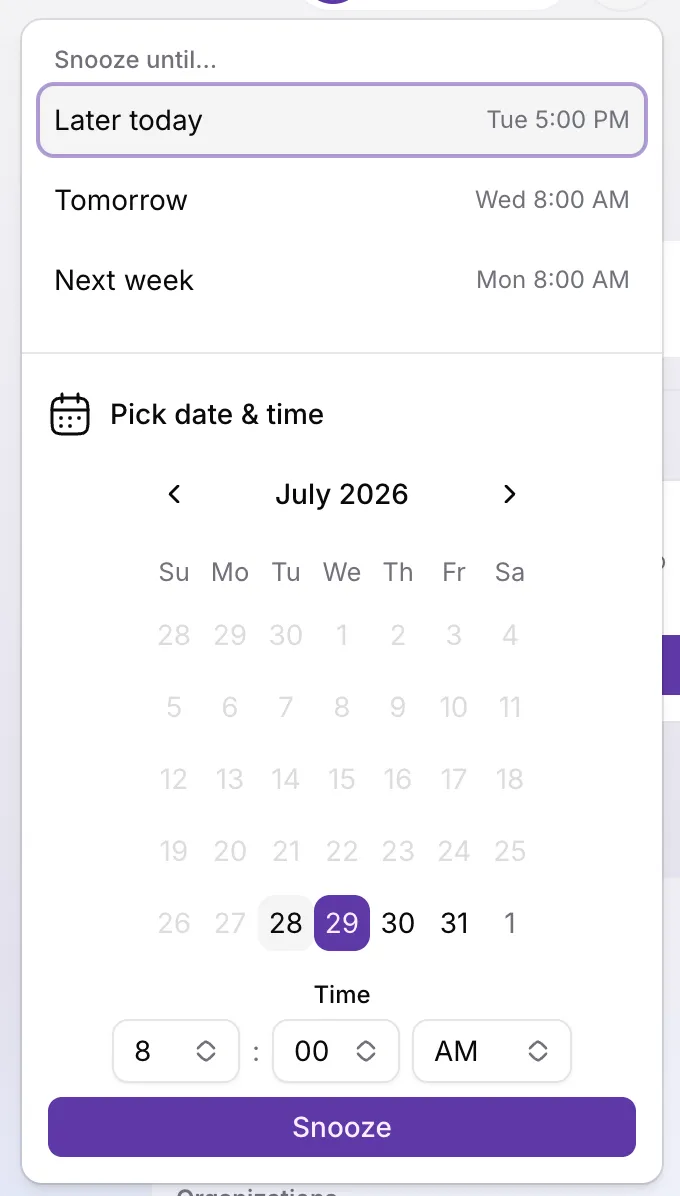
Ya puedes posponer tickets abiertos hasta la fecha y hora de seguimiento que elijas. Los tickets pospuestos salen de las vistas de trabajo abierto pero siguen abiertos, y los clientes nunca ven que un ticket está pospuesto.
Usa posponer cuando harás seguimiento más adelante, cuando esperas un evento externo o cuando quieres una pausa deliberada sin cerrar la conversación. Elige una hora hasta 90 días adelante desde Posponer en la página del ticket (arriba a la derecha) o a la derecha de la barra de filtros de la bandeja. Reprograma posponiendo de nuevo, o recupera un ticket antes con Quitar posposición.
Abre la pestaña fija Pospuestos en la bandeja para revisar lo aparcado y cuándo vuelve cada ticket. Cuando vence el temporizador, el ticket regresa como necesitando respuesta y el asignado y quien lo pospuso reciben una notificación en la app. Las respuestas del cliente o de un CC quitan el pospuesto al instante para no perder nada.
Para configuración, casos límite y cómo interactúa con el cierre automático, consulta Posponer un ticket. Para una guía práctica y hábitos de triaje, ver Posponer un ticket hasta la hora de seguimiento.
Diálogo Posponer hasta con opciones rápidas Más tarde hoy, Mañana y Próxima semana, más un selector de fecha y hora
Nueva función

Filtros predefinidos personalizables para cada organización

Las pestañas fijas Enfocados, Esperando al cliente y Cerrado dan paso a filtros personalizables compartidos por la organización. Cada organización empieza con un conjunto predefinido alineado con cómo los equipos pequeños ya hacen triaje, y puedes renombrar, reordenar, editar o eliminar esos filtros.
Los filtros predefinidos iniciales incluyen Mi cola (asignados a ti y esperando a un agente), Sin asignar (sin responsable, esperando a un agente), Necesita respuesta (esperando a un agente), Esperando al cliente y Cerrado. Los conteos en vivo aparecen en los cuatro primeros por defecto; Cerrado oculta el conteo para que un archivo grande no domine la barra de filtros. Responsable, etiqueta y Spam siguen igual que hoy.
Al abrir la bandeja, initdesk prioriza Mi cola. Si esa vista tiene cero tickets, se abre automáticamente la vista Necesita respuesta. Si alguno de esos filtros predefinidos se renombró o editó y ya no coincide con los criterios originales, se comporta como cualquier otro filtro personalizado, sin atajo especial.
Aún puedes crear filtros personales para tu propio flujo de trabajo. Aparecen en Mis filtros, antes de los predefinidos en Compartidos. Reordena solo dentro de la misma banda: admins y owners gestionan el orden compartido, y cada agente gestiona sus filtros personales.
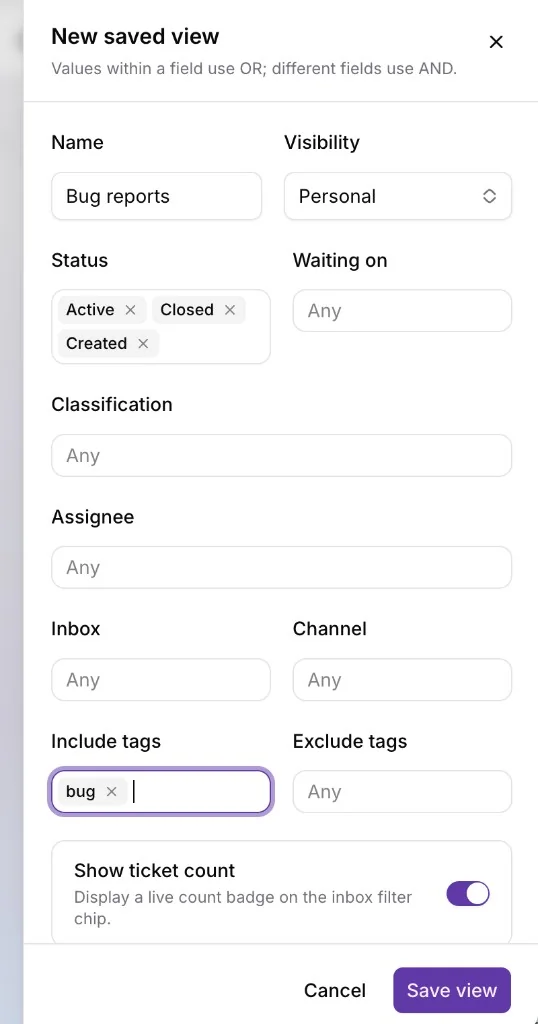
Por ejemplo, guarda una vista personal Bug reports que incluye la etiqueta bug y muestra conteo en vivo, para encontrar reportes de bugs en un clic sin cambiar el mapa compartido del equipo.
Diálogo Nueva vista guardada creando el filtro personal Bug reports con incluir etiquetas en bug y Mostrar conteo de tickets activado
Para una guía práctica de los predefinidos, la apertura de la bandeja y la diferencia entre filtros personales y compartidos, ver Filtros predefinidos de la bandeja para equipos pequeños.
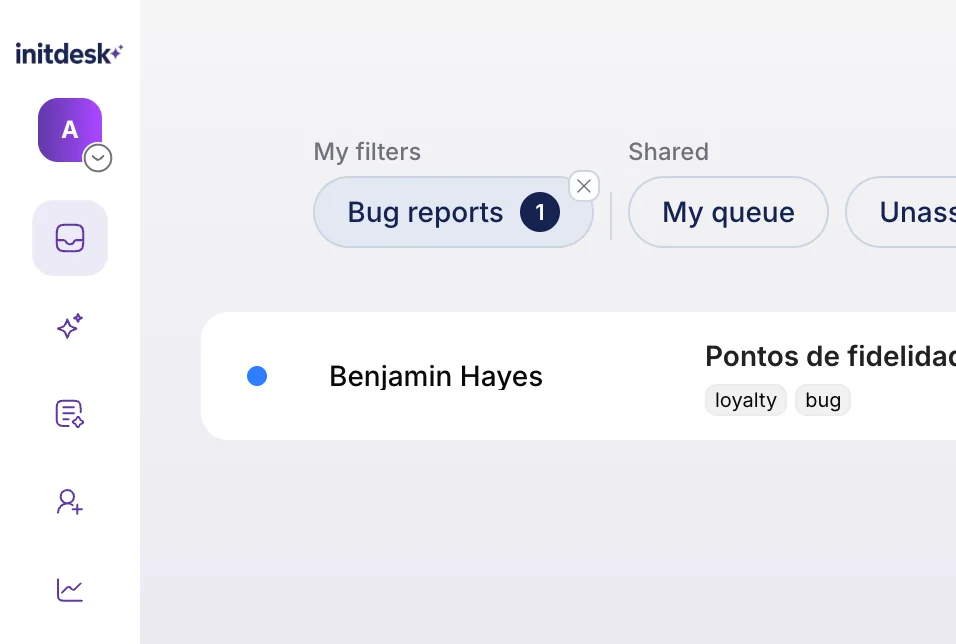
Barra de filtros de la bandeja con Mis filtros mostrando la pestaña personal Bug reports con conteo en vivo, y Compartidos mostrando Mi cola y Sin asignar
Nueva función

Cambia el solicitante de un ticket de correo sin perder la conversación

Los agentes ya pueden cambiar el solicitante (cliente) en un ticket de correo cuando se vinculó a la persona equivocada, sin recrear el ticket ni perder el historial de la conversación.
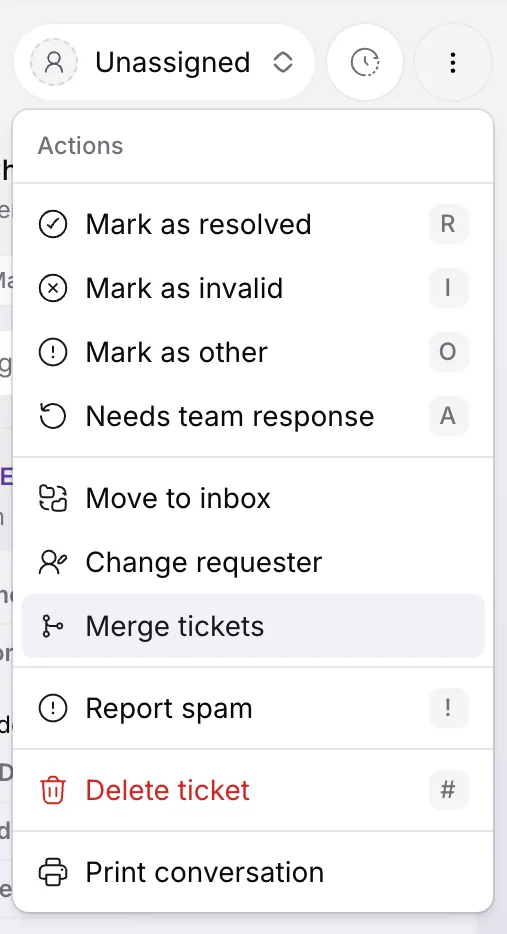
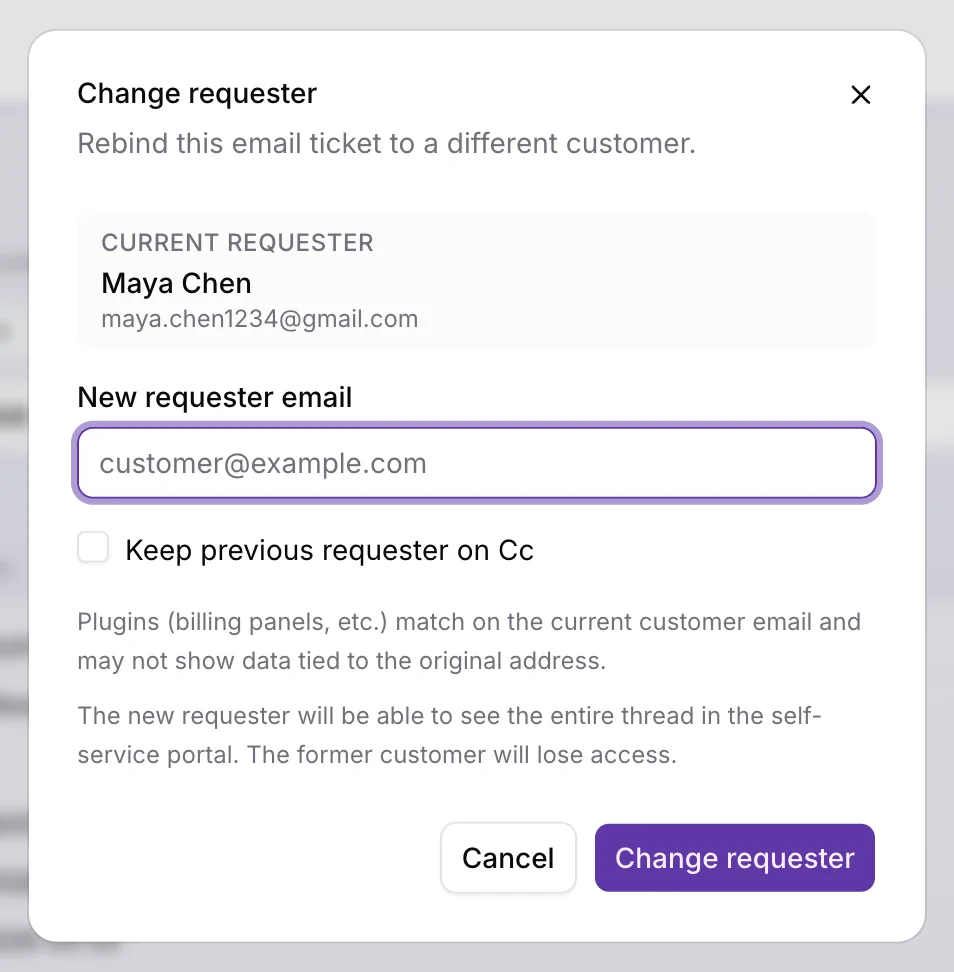
Abre un ticket de correo, abre el menú ⋯ Actions en la esquina superior derecha de la pantalla del ticket, elige Cambiar solicitante, revisa el solicitante actual e introduce el correo del nuevo cliente (elige uno existente o crea uno con nombre obligatorio). Confirma para volver a vincular el ticket. initdesk conserva el hilo completo, añade una nota interna del sistema que documenta el cambio y actualiza el contexto del sidebar, plugins, tickets recientes y la dirección To de la respuesta para la nueva identidad.
Si la organización tiene enrutado de CC por correo activo, puedes opcionalmente marcar Keep previous requester on Cc (desactivado por defecto). La acción es solo correo y sigue las mismas reglas de acceso a la bandeja que otras acciones privadas del ticket. No está disponible en organizaciones en trial, contacta a soporte si la necesitas durante el trial.
Úsala cuando un reenvío de un colega, una dirección de bandeja compartida o un error de triaje temprano dejó al cliente equivocado en el ticket. Ten cuidado cuando los plugins dependen del correo del cliente actual y cuando el self-service está activo: el nuevo solicitante obtiene acceso al portal al hilo completo, y el anterior lo pierde.
Modal Cambiar solicitante mostrando el solicitante actual, campo de correo del nuevo solicitante, casilla Keep previous requester on Cc y botón Cambiar solicitante
Nueva función

Inserta respuestas guardadas desde el compositor de tickets

Ahora puedes insertar respuestas guardadas desde el compositor de tickets, para que tu equipo responda preguntas recurrentes con un texto consistente sin volver a escribir el mismo mensaje.
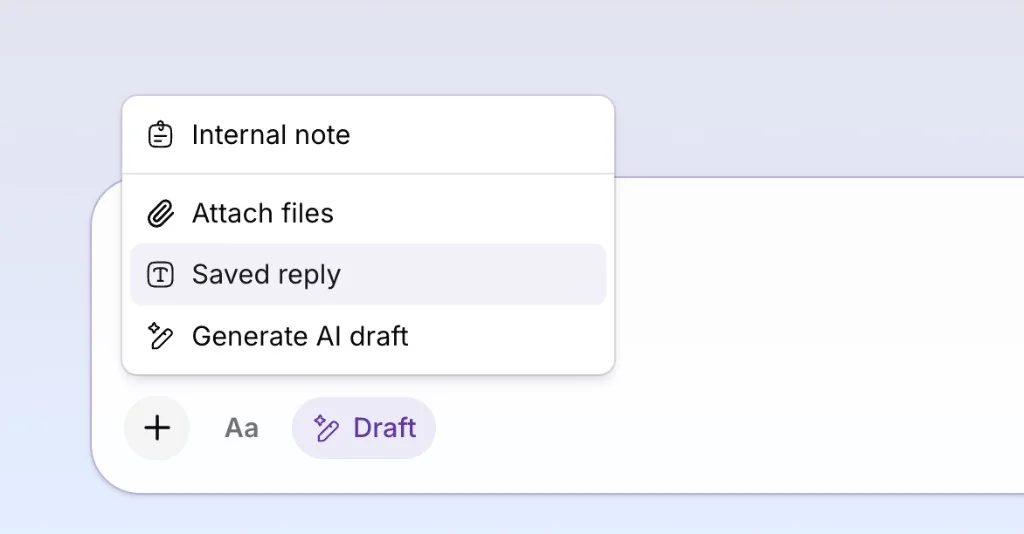
Abre un ticket, elige una respuesta guardada e initdesk rellena el compositor con el nombre del cliente actual, tu nombre y la referencia del ticket. Edita el borrador si lo necesitas y envía como de costumbre. Las respuestas pueden ser personales o compartidas en tu organización, y puedes limitar plantillas a canales específicos como correo, Telegram o WhatsApp.
Una respuesta guardada también puede preseleccionar una acción de cierre al enviar, útil para mensajes de cierre habituales. Ve a Settings > Saved Replies para crear y gestionar plantillas, o inserta una desde el compositor en cualquier ticket.
Menú del compositor de tickets con Internal note, Attach files, Saved reply y Generate AI draft, con Saved reply resaltado
Nueva función

Mueve tickets a otra bandeja de entrada sin perder la conversación

Ahora puedes mover un ticket a otra bandeja de entrada sin perder la conversación, para que los tickets de correo y de canales mal enrutados puedan pasarse al equipo correcto en un solo paso.
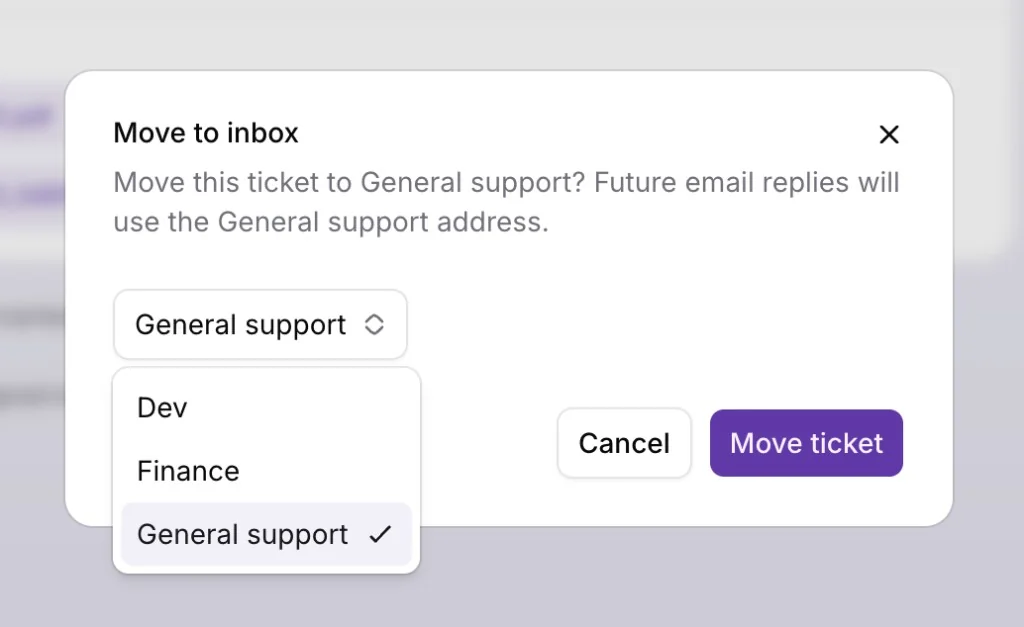
Abre un ticket, elige Move to inbox en el menú de acciones, selecciona la bandeja de entrada de destino y confirma. El ticket conserva todo el historial, el asignado, las etiquetas y el estado; solo cambia la bandeja de entrada a la que pertenece.
Para tickets de correo, puedes moverlos a cualquier otra bandeja de entrada a la que tengas acceso. Las respuestas futuras salen desde la dirección de la bandeja de destino, para que los clientes continúen el mismo hilo con el equipo o la marca correcta. Para tickets de Telegram y otros canales, initdesk solo muestra bandejas de entrada con una conexión activa para ese canal, para que la conversación siga en el mismo canal después del traslado.
Esto es especialmente útil cuando un cliente llega a la bandeja de entrada equivocada, cuando reorganizas equipos o cuando quieres que facturación, producto y soporte general tengan cada uno su cola sin abrir un ticket nuevo.
Modal Move to inbox mostrando el desplegable de bandeja de destino con las opciones Dev, Finance y General support
Nueva función

Define el estilo de interacción con el cliente por bandeja de entrada

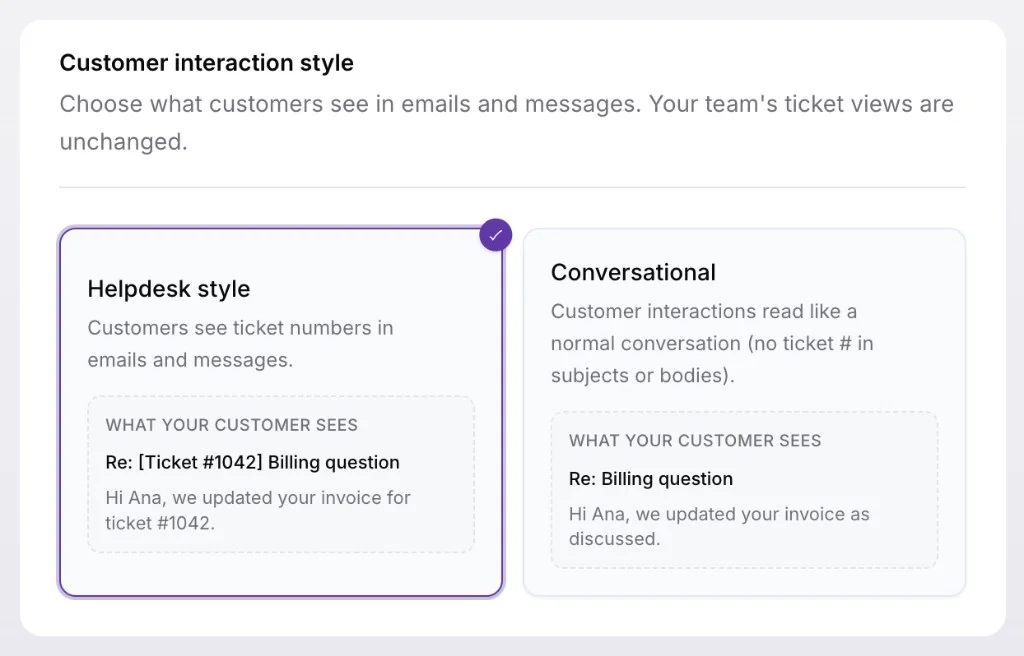
Ahora puedes elegir cómo cada bandeja de entrada formatea los correos y mensajes orientados al cliente, para que el soporte se sienta como un helpdesk para algunos equipos y como una conversación normal para otros.
Ve a Settings > Inboxes, abre una bandeja de entrada y elige un estilo en General > Customer interaction style. Usa Helpdesk style cuando los clientes deben ver referencias de ticket en asuntos y respuestas, o Conversational cuando quieres que las interacciones se lean como correo cotidiano sin números de ticket en lo que reciben.
La configuración es por bandeja de entrada, así que una organización puede mantener un flujo formal de helpdesk para facturación mientras una bandeja de producto sigue siendo conversacional. Las vistas de ticket y los flujos de trabajo de tu equipo no cambian: solo cambia lo que los clientes ven en correos y mensajes salientes.
Configuración de estilo de interacción con el cliente que muestra las opciones Helpdesk style y Conversational con vistas previas de lo que ven los clientes en asuntos y cuerpos de correo
Nueva función

El chat bot ahora puede crear tickets

El chat bot del portal de soporte ahora puede convertir conversaciones en tickets cuando se necesita seguimiento humano.
Si un cliente necesita ayuda más allá de la respuesta del bot, o el bot de IA no puede responder su pregunta, el bot escala la solicitud a un ticket.
Tu equipo retoma en la bandeja de entrada con un chat resumido, para que Live chat sea un camino claro de autoservicio a soporte humano cuando el widget por sí solo no basta.
Mejora

Sincronización bidireccional de estado de Linear

Los tickets rastreados ahora se actualizan automáticamente cuando el issue vinculado en Linear se marca como hecho.
Cuando un issue de Linear alcanza un estado de hecho, initdesk sincroniza el ticket relacionado a Pending associate y lo mueve a Necesita respuesta (la antigua pestaña Enfocados), para que tu equipo sepa que es momento de hacer seguimiento con el cliente.
Esto cierra el ciclo entre el trabajo de producto en Linear y el seguimiento con clientes en initdesk, sin comprobar el estado manualmente.
Ticket de initdesk en la pestaña Focused después de que la sincronización de un issue de Linear actualiza el ticket a estado Pending associate
Nueva función

Nombres de remitente personalizados por bandeja de entrada

Ahora puedes elegir el nombre del remitente para cada bandeja de entrada, para que las respuestas muestren al equipo o marca correctos en el cliente de correo del cliente en lugar de un valor predeterminado genérico.
Ve a Settings > Inboxes > Channels > Email settings y configura el nombre del remitente para esa bandeja de entrada. Cada bandeja puede usar su propio nombre, lo que ayuda cuando distintos equipos o productos comparten una organización de initdesk.
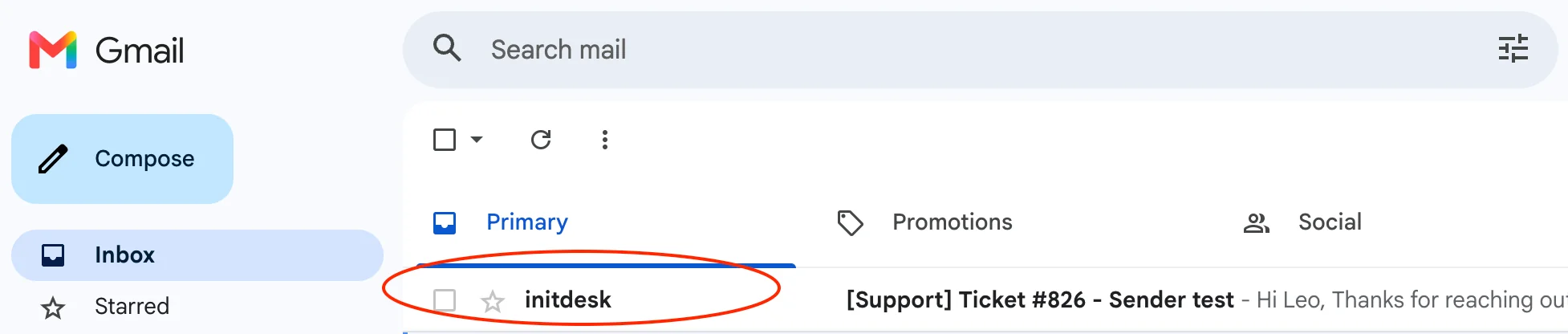
El nombre del remitente se aplica a los tickets salientes y respuestas de esa bandeja de entrada, para que los clientes vean una línea De familiar en su bandeja de entrada.
Configuración de correo de una bandeja de entrada con campo de nombre de remitente personalizado para cómo aparecen las respuestas en el cliente de correo del cliente
Nueva función

Numeración de tickets

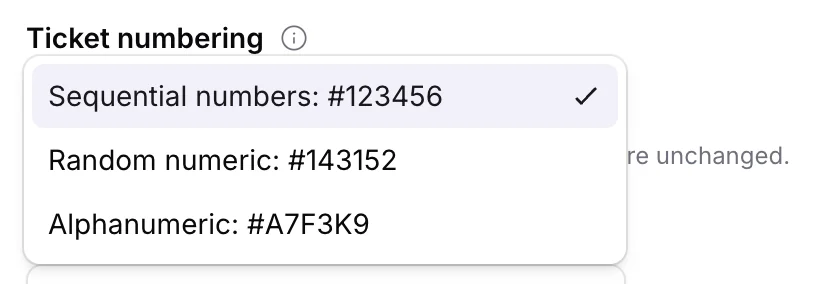
Ahora puedes elegir cómo aparecen las referencias de tickets en correos y conversaciones. Ve a Settings > General y elige el formato que encaje con tu equipo.
Usa números secuenciales para referencias simples como #1, #2, #3, referencias numéricas aleatorias cuando quieras IDs más difíciles de adivinar, o referencias alfanuméricas cuando prefieras un formato con letras y números.
La configuración se aplica a toda la organización, así que los tickets nuevos siguen el formato elegido en asuntos, respuestas y la bandeja de entrada.
Página de configuración general con opciones de numeración de tickets para números secuenciales, referencias numéricas aleatorias y referencias alfanuméricas
Nueva función

Canal de Telegram

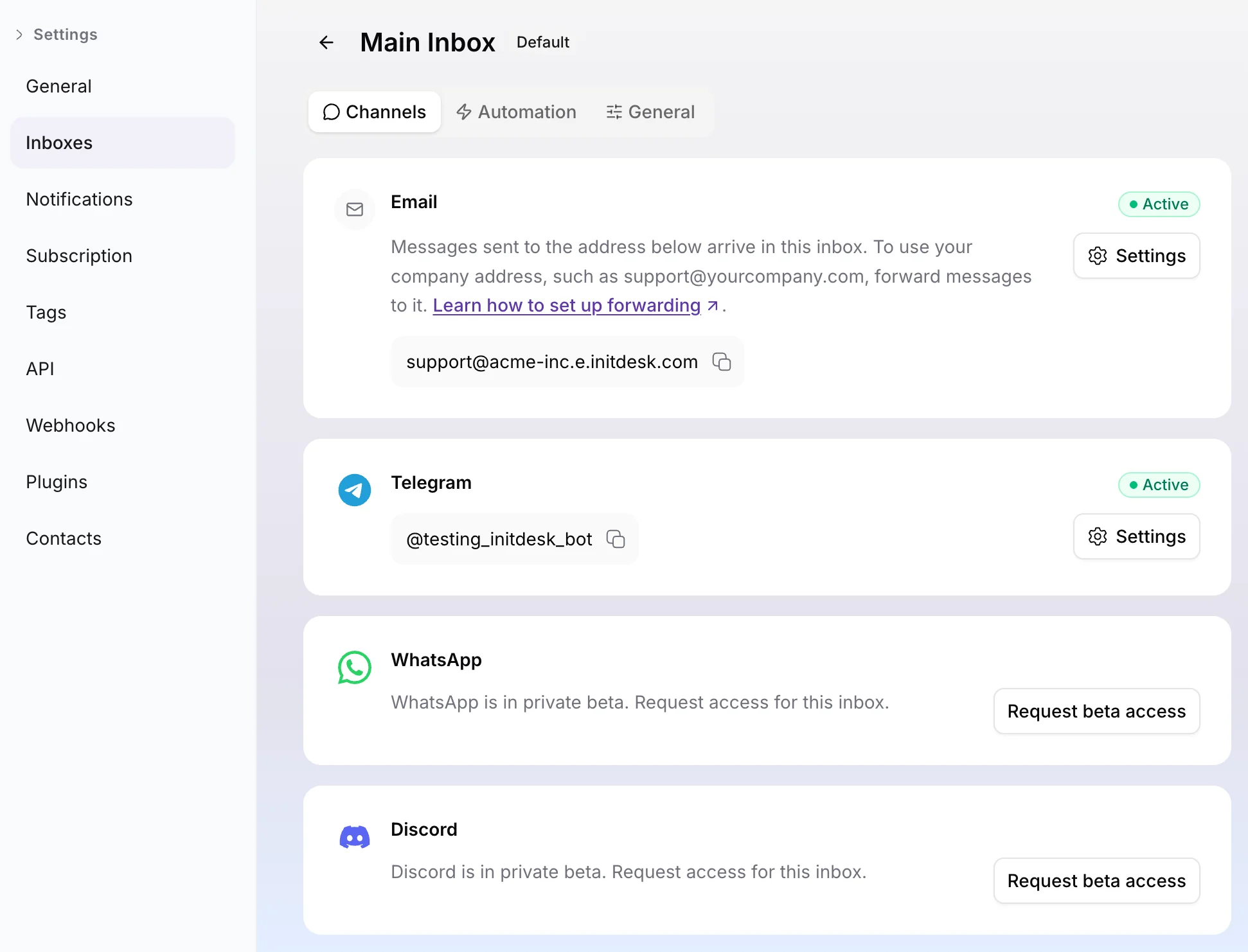
Las bandejas de initdesk admiten ahora Canales, empezando por Telegram, para que los equipos gestionen conversaciones de Telegram desde el mismo sitio donde ya atienden el soporte por correo.
Las bandejas ya no se limitan a un único punto de entrada por correo. Cada bandeja tiene ahora un área de Canales donde puedes revisar canales conectados, mantener el correo activo y añadir nuevas formas de que los clientes contacten con tu equipo según estén disponibles.
Ve a Configuración > Bandejas > Canales para conectar Telegram a una bandeja, o lee cómo funcionan los Canales antes de configurar tu primer canal.
Página de configuración de Canales de la bandeja mostrando Correo y Telegram como canales activos, con opciones de acceso beta a WhatsApp y Discord
Nueva función

Preferencias de notificación

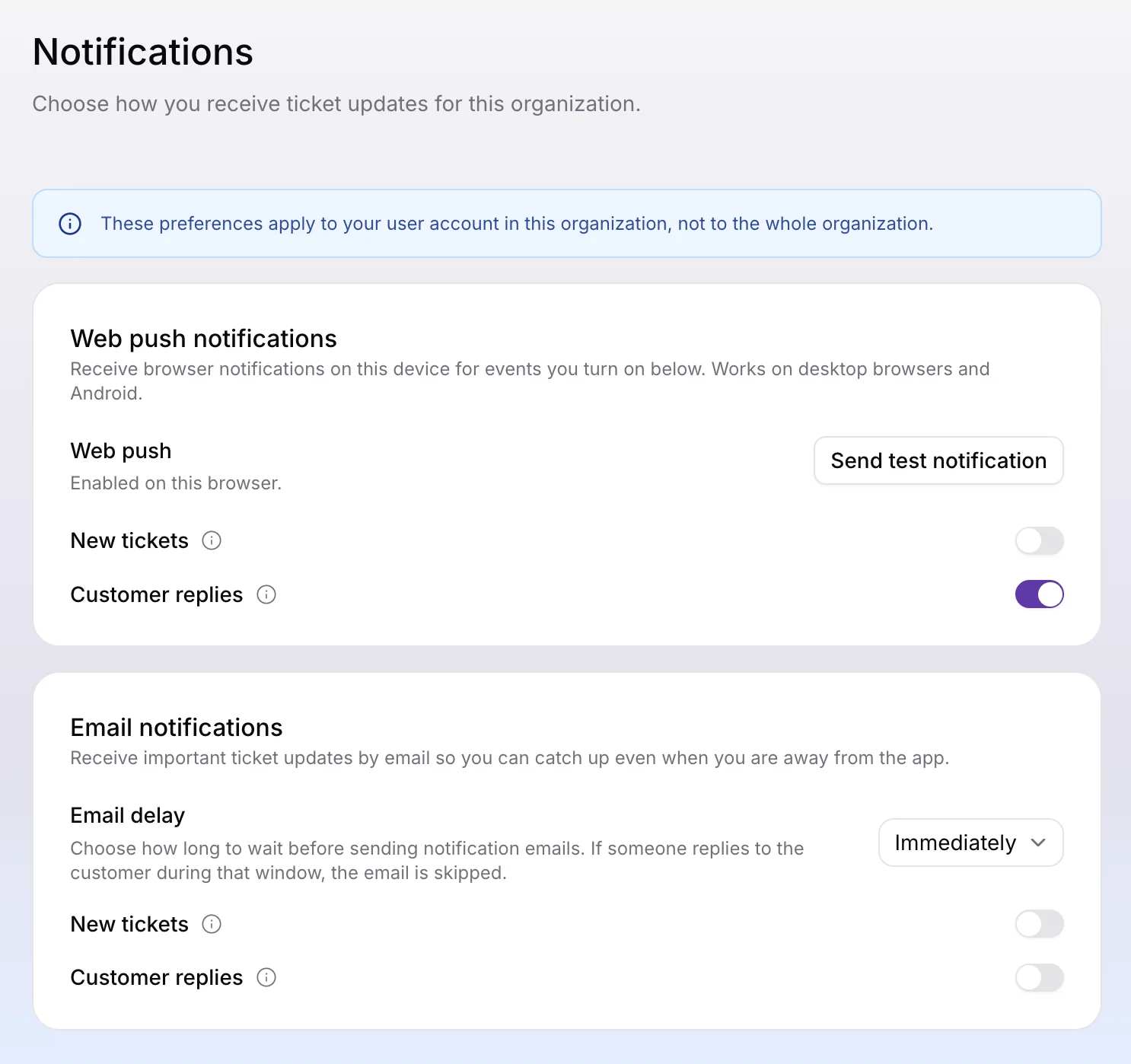
Cada compañero puede elegir ahora cómo recibe actualizaciones de tickets en Configuración > Notificaciones, para que las alertas encajen con su forma de trabajar en lugar de depender de un único ajuste para toda la organización.
Puedes activar correo y/o notificaciones push para tickets nuevos y respuestas de clientes, y elegir cuánto debe esperar initdesk antes de enviar correos de notificación.
Las notificaciones push funcionan en navegadores de escritorio compatibles, Android e iOS. Para recibir notificaciones en móvil, guarda primero https://app.initdesk.com en la pantalla de inicio.
Página de configuración de notificaciones con preferencias de notificaciones push y por correo para tickets nuevos y respuestas de clientes
Nueva función

API de initdesk

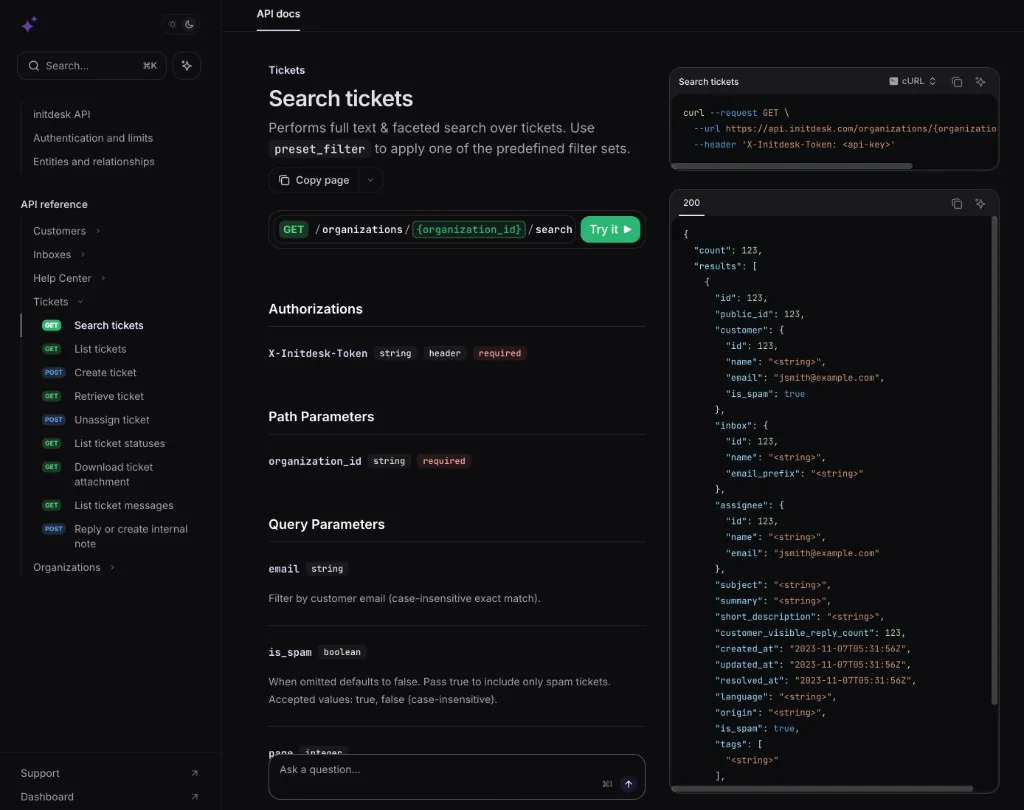
La API de initdesk está disponible hoy. Tus sistemas pueden llamar a initdesk en https://api.initdesk.com para crear y gestionar tickets, clientes, mensajes y contenido del Help Center desde CRM, herramientas internas y portales personalizados.
La documentación para desarrolladores está en developers.initdesk.com. Autentica con un token de organización desde Configuración → Acceso a la API (X-Initdesk-Token en cada petición). Usa el ID numérico de la organización en Configuración → General en rutas como /organizations/{organization_id}/.
Qué puedes hacer ahora:
  • Tickets: listar, buscar, crear, recuperar, responder y leer hilos de mensajes
  • Clientes y bandejas: gestionar solicitantes y enrutar tickets nuevos a la bandeja correcta
  • Help Center: publicar y sincronizar artículos y colecciones desde tu propio pipeline
  • OpenAPI: explorar y generar clientes desde api.initdesk.com/schema.yaml
Esto es distinto de BYOD (initdesk llama a tu endpoint para contexto en la barra lateral) y webhooks (initdesk envía eventos a tu URL). Muchos equipos combinan los tres. Consulta API, webhooks o BYOD para saber cuándo usar cada uno.
Documentación de la API de initdesk mostrando Buscar tickets con ejemplo curl y esquema de respuesta
Nueva función

Notificación push

initdesk admite ahora notificaciones push para tickets nuevos, para que tu equipo vea conversaciones entrantes de clientes más rápido sin mantener la bandeja abierta todo el día.
Cuando está activado, initdesk puede mostrar notificaciones de tickets nuevos en navegadores de escritorio compatibles y dispositivos Android. Cada organización controla su propio ajuste, para que los equipos elijan dónde deben estar activas las alertas push.
Ve a Configuración > General > Activar notificaciones de tickets nuevos para activarlo en tu organización.
Notificación push del navegador de initdesk mostrando una alerta de ticket nuevo
Nueva función

Analítica del Help Center

Descubre qué hacen de verdad los clientes en tu Help Center y el widget de Live chat. El nuevo panel de analítica del Help Center muestra visitas, búsquedas, envíos de chat y sesiones del widget para el periodo que elijas.
Detecta tus artículos más visitados, las búsquedas que no devuelven nada y dónde funciona el autoservicio antes de que se acumulen tickets. Ve a Menú lateral > Insights en initdesk para revisar las rutas principales y los términos de búsqueda de tu organización.
Panel de analítica del Help Center con métricas resumidas de visitas, búsquedas, envíos de chat y sesiones del widget, más tablas de rutas principales y términos de búsqueda principales
Mejora

Help Center en siete idiomas

Tu Help Center público y el widget de Live chat muestran ahora el texto de interfaz integrado en siete configuraciones regionales. La navegación, las etiquetas de búsqueda, las solicitudes de feedback y el chrome del widget siguen el idioma del visitante cuando hay una configuración regional soportada.
Configuraciones regionales soportadas:
  • en (inglés)
  • es (español)
  • pt-BR (portugués, Brasil)
  • nl (neerlandés)
  • fr (francés)
  • de (alemán)
  • it (italiano)
Sigues publicando artículos en los idiomas que elijas. Esta actualización cubre la interfaz del Help Center alrededor de tu contenido.
Mejora

Eventos granulares para Slack y webhooks

Las notificaciones de Slack y los webhooks permiten ahora elegir exactamente qué eventos de ticket deben disparar un mensaje o una entrega, para que tus canales y endpoints se centren en lo que importa.

Novedades

Los siguientes eventos están disponibles ahora:
  • Ticket creado
  • Estado del ticket cambiado
  • Asignado del ticket cambiado
  • Cliente respondió
  • Compañero respondió
  • Sistema respondió
  • Nota interna añadida
  • Ticket resuelto
Elige los eventos que te importan al configurar o editar un webhook, y usa los mismos controles en tu integración con Slack.
Diálogo Crear nuevo webhook con URL del endpoint, descripción opcional, eventos de ticket seleccionables y menú desplegable de plantilla