
Por initdesk TeamTutorial
Usa initdesk como aplicación de Chrome
Fija initdesk en el escritorio en Chrome y abre el soporte en su propia ventana: pasos de instalación, qué cambia en el día a día y cómo combinarlo con notificaciones push.
Si el soporte vive en una pestaña del navegador, compite con todo lo demás que tienes abierto: documentación, Slack, facturación, el propio producto. Instalar initdesk como aplicación de Chrome te da una ventana dedicada, un icono en el dock o la barra de tareas y un flujo más cercano a una app nativa sin otra descarga.
initdesk se distribuye como Progressive Web App (PWA). Chrome puede instalarla desde app.initdesk.com en un minuto. Sigues iniciando sesión igual; solo dejas de buscar la pestaña correcta.
Qué obtienes al instalar
Una app instalada de Chrome sigue siendo initdesk: la misma bandeja, herramientas del Help Center y configuración. Lo que cambia es cómo la abres:
- Ventana independiente: sin una fila de pestañas ajenas encima de tu cola.
- Icono de la app: ábrela desde el dock (macOS), la barra de tareas (Windows) o el lanzador de apps de Chrome.
- Visitas más rápidas: un clic en lugar de «¿qué pestaña era esa?»
- Notificaciones push: en navegadores de escritorio y Android compatibles, las alertas funcionan mejor con initdesk instalada (consulta preferencias de notificación).
No estás instalando otro producto ni un cliente limitado sin conexión. Piensa en fijar la app web completa en el escritorio en un contenedor enfocado.
Para la nota de lanzamiento original, consulta Aplicación instalable (PWA) en Actualizaciones del producto.
Antes de empezar
- Usa Google Chrome en escritorio (macOS, Windows o Linux). Navegadores Chromium como Microsoft Edge siguen un flujo similar; Safari no admite la misma instalación PWA con un clic en escritorio.
- Inicia sesión en app.initdesk.com con tu cuenta de initdesk. Si eres nuevo, empieza en registro; el paso de instalación es el mismo tras el primer inicio de sesión.
- Quédate en el host de la app (
app.initdesk.com), no en el sitio de marketing (www.initdesk.com).
Instalar en Chrome de escritorio (paso a paso)
Opción A: Barra de direcciones (la más rápida)
- Abre https://app.initdesk.com en Chrome e inicia sesión.
- Mira en el lado derecho de la barra de direcciones el control de instalación. Chrome puede mostrar Instalar, un icono de monitor con flecha o Abrir en la aplicación si la app ya está instalada.
- Haz clic y confirma Instalar en el diálogo.
- Chrome abre initdesk en su propia ventana y la añade a tus aplicaciones.
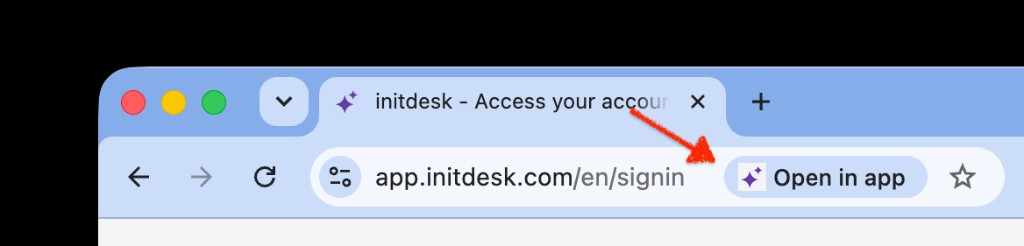
Eso es toda la instalación. La próxima vez, abre initdesk desde la carpeta de aplicaciones, el dock o
chrome://apps en lugar de una pestaña nueva.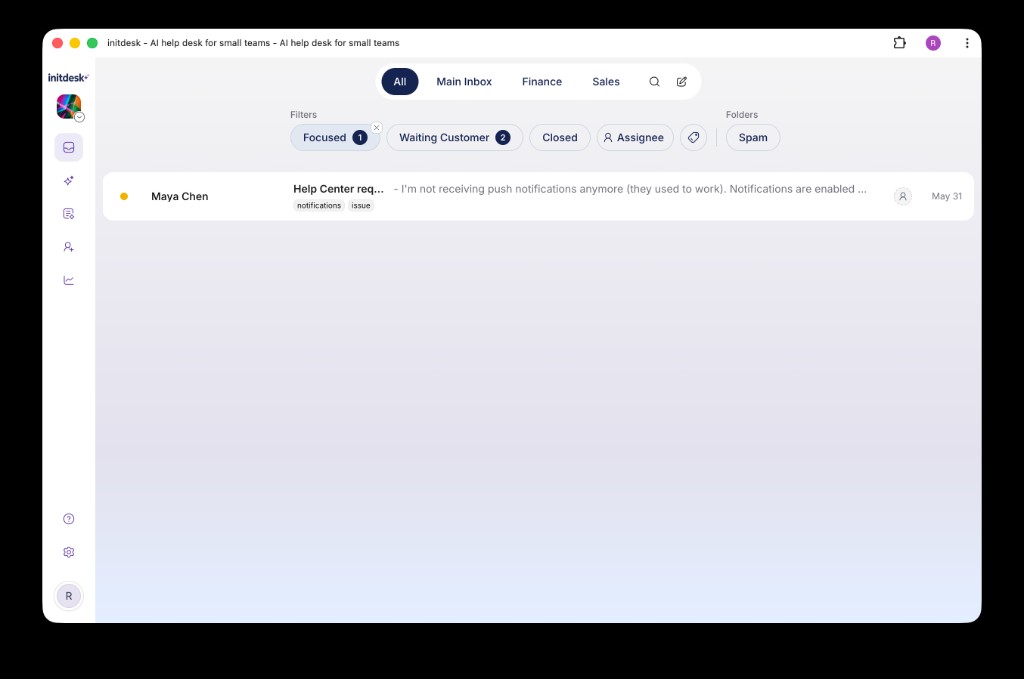
Opción B: Menú de Chrome
Si no ves el icono en la barra de direcciones:
- Abre app.initdesk.com en Chrome.
- Haz clic en el menú de tres puntos (arriba a la derecha).
- Elige Guardar y compartir → Instalar página como aplicación (el texto puede variar ligeramente según la versión de Chrome).
- Nombra la app initdesk si te lo pide y confirma.
Acabas en la misma ventana independiente que en la Opción A.
Después de instalar: intégralo en tu rutina
Unos hábitos pequeños convierten la instalación en una mejora real del flujo:
- Fija el icono: en macOS, mantén initdesk en el Dock; en Windows, fíjala en la barra de tareas para que el soporte esté a un clic.
- Cierra la pestaña del navegador: ya no necesitas
app.initdesk.comabierta en una pestaña una vez instalada la ventana de la app. Usa la entrada de la app para evitar sesiones duplicadas. - Activa notificaciones que leerás de verdad: cada compañero puede elegir correo y/o push en Configuración > Notificaciones. Los propietarios de la organización activan push a nivel de org primero; los detalles están en la guía de notificaciones push y por correo de initdesk. Push en escritorio y Android funciona en navegadores compatibles con initdesk instalada o guardada en la pantalla de inicio.
- Usa triaje con teclado en una ventana limpia: etiquetas, acciones masivas y el filtro Esperando al cliente son más fáciles de escanear cuando Gmail y diez pestañas más no están a un clic.
Móvil: Android e iOS
La historia de instalación de initdesk es más sólida en Chrome de escritorio, pero el móvil importa si quieres alertas sobre la marcha.
| Plataforma | Enfoque de instalación | Notas |
|---|---|---|
| Android (Chrome) | Abre app.initdesk.com → menú → Añadir a la pantalla de inicio o Instalar aplicación | Se comporta como app instalada; las notificaciones push están soportadas en navegadores compatibles. |
| iOS (Safari) | Abre app.initdesk.com → Compartir → Añadir a la pantalla de inicio | Necesario antes de que el push móvil funcione con fiabilidad; iOS lo trata como acceso directo en la pantalla de inicio más que como PWA al estilo Chrome. |
Para configurar notificaciones móviles, guarda la app en la pantalla de inicio primero y luego configura Configuración > Notificaciones dentro de initdesk.
Beneficios para equipos pequeños de soporte
Menos cambio de contexto. Fundadores y operadores en solitario suelen alternar producto, bandeja y documentación. Una ventana dedicada mantiene la cola visible sin perderla detrás de otro trabajo.
Propiedad más clara del «tiempo de soporte». Abrir la app de initdesk puede ser la señal de que estás en tickets, no revisando el correo al paso en una pestaña que olvidarás cerrar.
Notificaciones acordes a cómo trabajas. Con notificaciones push y preferencias de notificación por usuario, los compañeros que viven en la app instalada pueden recibir alertas de tickets nuevos sin dejar una pestaña del navegador abierta todo el día.
Sin despliegue de TI. No hay nada que empaquetar, aprobar o empujar por MDM. Si alguien tiene Chrome y acceso a initdesk, puede instalarse solo; útil para freelancers o soporte a tiempo parcial.
El mismo modelo de usuarios ilimitados. initdesk no cobra por asiento. Instalar la app en el equipo de cada compañero no cambia la factura; sigues pagando por volumen de tickets, no por plantilla. Consulta precios si comparas herramientas.
Solución de problemas
No veo el botón Instalar.
- Confirma que estás en https://app.initdesk.com, con sesión iniciada, en Chrome (no Safari en escritorio).
- Prueba una recarga forzada o la ruta del menú: Guardar y compartir → Instalar página como aplicación.
- Las políticas corporativas a veces bloquean instalaciones; pregunta a TI si las opciones de instalación están desactivadas.
Instalé dos veces desde navegadores distintos.
- Chrome y Edge guardan cada uno su propia copia de una PWA instalada. Elige un navegador para initdesk y evita sesiones y notificaciones divididas.
Quiero la barra de direcciones de vuelta.
- En Chrome, abre la configuración de la app initdesk (clic derecho en el icono → Información de la aplicación o configuración del sitio) y cambia el comportamiento de inicio para abrir en una pestaña del navegador en lugar de ventana, o desinstala la app y usa un marcador normal.
No aparecen las notificaciones.
- Admin de la org: activa notificaciones en Configuración > General.
- Usuario: activa push en Configuración > Notificaciones y permite el permiso del navegador cuando se solicite.
- En móvil, añade initdesk a la pantalla de inicio primero y vuelve a intentarlo.
Solo veo el sitio de marketing.
- La app instalable está en app.initdesk.com.
www.initdesk.comes el sitio público (blog, precios, actualizaciones), no la bandeja.
Desinstalar o reinstalar
Para quitar la app de Chrome:
- Abre
chrome://appsen Chrome. - Clic derecho en initdesk → Eliminar de Chrome (el texto puede variar).
Tu cuenta y datos de initdesk no cambian. Vuelve a iniciar sesión en app.initdesk.com cuando quieras para reinstalar.
Resumen rápido
- Abre app.initdesk.com en Chrome e inicia sesión.
- Haz clic en Instalar en la barra de direcciones (o usa Guardar y compartir → Instalar página como aplicación).
- Fija la app en el dock o la barra de tareas.
- Activa la configuración de notificaciones que encaje con tu rol.
Obtienes una ventana de soporte dedicada en menos de un minuto: sin nuevo inicio de sesión, sin tarifa por asiento, la misma bandeja compartida y borradores de IA que ya usas.
¿Preguntas o consejos de configuración? Compártelos con @initdeskhq en X. Para lo básico de la bandeja antes de instalar, empieza con la guía de inicio rápido del Help Center.