
Door initdesk TeamTutorial
Gebruik initdesk als Chrome-app
Pin initdesk aan je bureaublad in Chrome en open support in een eigen venster, installatiestappen, wat er dagelijks verandert en hoe het samenwerkt met pushmeldingen.
Als support in een browsertab leeft, concurreert het met alles wat je open hebt, docs, Slack, facturering, het product zelf. initdesk installeren als Chrome-app geeft je een dedicated venster, een dock- of taakbalkpictogram en een workflow die dichter bij een native app voelt, zonder aparte download.
initdesk wordt geleverd als Progressive Web App (PWA). Chrome kan het installeren vanaf app.initdesk.com in ongeveer een minuut. Je logt nog steeds op dezelfde manier in; je hoeft alleen niet meer te zoeken naar de juiste tab.
Wat je krijgt na installatie
Een geïnstalleerde Chrome-app is nog steeds initdesk, dezelfde inbox, Help Center-tools en instellingen. Wat verandert is hoe je het opent:
- Standalone venster: geen rij ongerelateerde browsertabs boven je wachtrij.
- App-pictogram: start vanuit het dock (macOS), de taakbalk (Windows) of de app-launcher van Chrome.
- Snellere terugkerende bezoeken: één klik in plaats van "welke tab was dat?"
- Pushmeldingen: op ondersteunde desktopbrowsers en Android werken meldingen het best wanneer initdesk is geïnstalleerd (zie notification preferences).
Je installeert geen ander product of een beperkte offline client. Zie het als het volledige webapp aan je bureaublad vastpinnen in een gefocuste shell.
Voor het oorspronkelijke releasebericht, zie Installable app (PWA) bij Product Updates.
Voordat je begint
- Gebruik Google Chrome op desktop (macOS, Windows of Linux). Chromium-browsers zoals Microsoft Edge volgen een vergelijkbare flow; Safari ondersteunt niet dezelfde one-click PWA-installatie op desktop.
- Log in op app.initdesk.com met je initdesk-account. Als je nieuw bent, begin bij signup, de installatiestap werkt hetzelfde na je eerste login.
- Blijf op de app-hostnaam (
app.initdesk.com), niet de marketingsite (www.initdesk.com).
Installeren op desktop Chrome (stap voor stap)
Optie A: Adresbalk (snelst)
- Open https://app.initdesk.com in Chrome en log in.
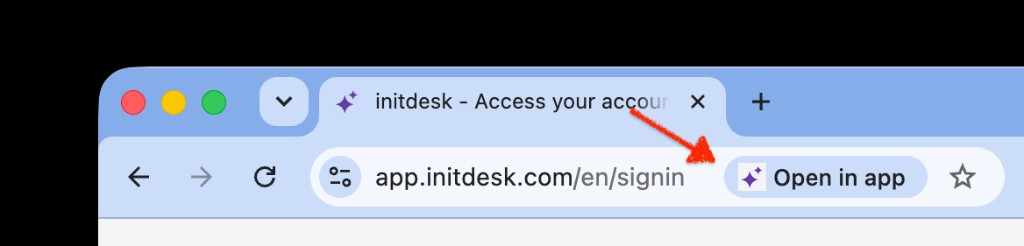
- Kijk aan de rechterkant van de adresbalk naar het installatie-element. Chrome kan het Install, een monitor-met-pijl-pictogram tonen, of Open in app zeggen zodra de app al geïnstalleerd is.
- Klik erop en bevestig Install in het dialoogvenster.
- Chrome opent initdesk in een eigen venster en voegt het toe aan je apps.
Dat is de hele installatie. Start initdesk de volgende keer vanuit je applicatiemap, dock of
chrome://apps in plaats van een nieuwe tab te openen.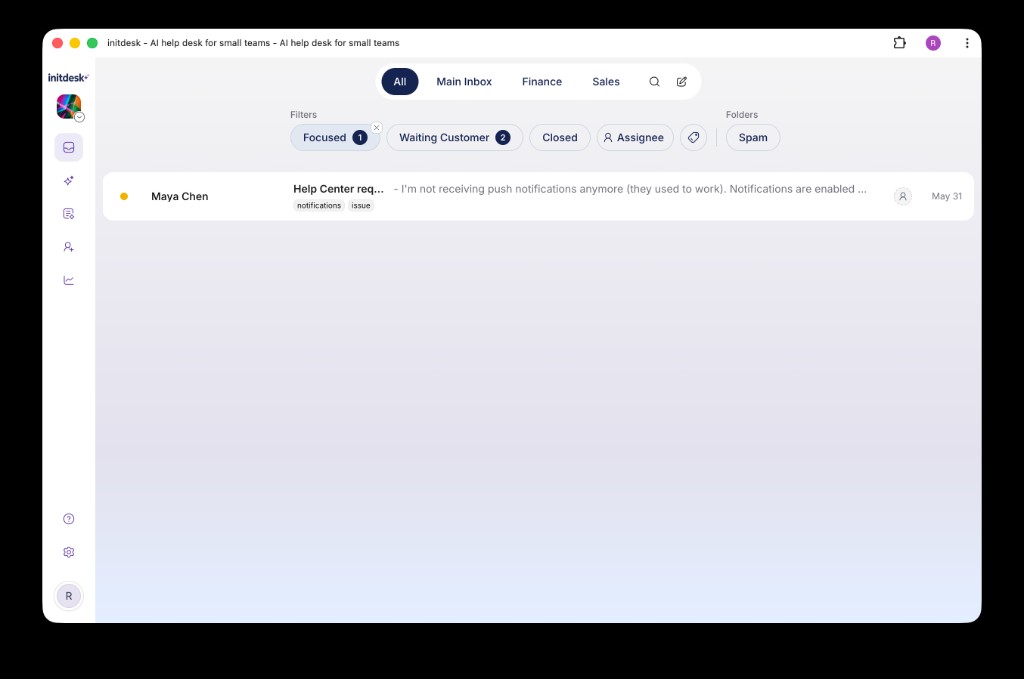
Optie B: Chrome-menu
Als je het pictogram in de adresbalk niet ziet:
- Open app.initdesk.com in Chrome.
- Klik op het drie-puntenmenu (rechtsboven).
- Kies Save and share → Install page as app (de formulering kan per Chrome-versie iets verschillen).
- Noem de app initdesk als daarom wordt gevraagd, en bevestig.
Je eindigt in hetzelfde standalone venster als optie A.
Na installatie: maak het onderdeel van je routine
Een paar kleine gewoonten maken van de installatie een echte workflow-upgrade:
- Pin het pictogram: op macOS houd initdesk in het Dock; op Windows pin het aan de taakbalk zodat support één klik verwijderd is.
- Sluit de browsertab: je hebt
app.initdesk.comniet meer open nodig in een tab zodra het appvenster is geïnstalleerd. Gebruik de app-entry om dubbele sessies te vermijden. - Zet meldingen aan die je echt leest: elke teamgenoot kan e-mail en/of push kiezen onder Instellingen > Meldingen. Organisatie-eigenaren schakelen push eerst op org-niveau in; details staan in initdesk's web push and email notifications guide. Push op desktop en Android werkt op ondersteunde browsers wanneer initdesk is geïnstalleerd of op het startscherm is opgeslagen.
- Gebruik keyboard-first triage in een schoon venster: tags, bulkacties en het filter Wacht op klant zijn makkelijker te scannen wanneer Gmail en tien andere tabs niet één klik verwijderd zijn.
Mobiel: Android en iOS
initdesk's installatiestory is het sterkst op desktop Chrome, maar mobiel telt als je onderweg meldingen wilt.
| Platform | Installatie-aanpak | Opmerkingen |
|---|---|---|
| Android (Chrome) | Open app.initdesk.com → menu → Add to Home screen of Install app | Gedraagt zich als een geïnstalleerde app; pushmeldingen worden ondersteund op ondersteunde browsers. |
| iOS (Safari) | Open app.initdesk.com → Share → Add to Home Screen | Vereist voordat mobiele push betrouwbaar werkt; iOS behandelt dit als een startscherm-snelkoppeling in plaats van een Chrome-achtige PWA. |
Voor mobiele meldingsinstellingen sla je de app eerst op je startscherm op en configureer je daarna Instellingen > Meldingen in initdesk.
Voordelen voor kleine supportteams
Minder context switching. Founders en solo-operators wisselen vaak tussen product, inbox en docs. Een dedicated appvenster houdt de wachtrij zichtbaar zonder dat het achter ander werk verdwijnt.
Duidelijker eigenaarschap van "supporttijd". Het initdesk-app openen kan het signaal zijn dat je op tickets zit, niet casual e-mail checken in een tab die je vergeet te sluiten.
Meldingen die passen bij hoe je werkt. Met push notifications en per-gebruiker notification preferences kunnen teamgenoten die in de geïnstalleerde app leven meldingen over nieuwe tickets krijgen zonder de hele dag een browsertab open te houden.
Geen IT-deployment. Er is niets te pakketten, goed te keuren of via MDM uit te rollen. Als iemand Chrome en een initdesk-login heeft, kan hij zelf installeren, handig voor contractors of parttime support.
Hetzelfde unlimited-user model. initdesk rekent niet per seat. De app op elke machine van elke teamgenoot installeren verandert je rekening niet; je betaalt nog steeds op ticketvolume, niet op headcount. Zie pricing als je tools vergelijkt.
Probleemoplossing
Ik zie geen Install-knop.
- Controleer of je op https://app.initdesk.com bent, ingelogd, in Chrome (niet Safari op desktop).
- Probeer een hard refresh, of gebruik het menupad: Save and share → Install page as app.
- Bedrijfsbeleid blokkeert soms app-installaties; vraag IT of installatie-opties zijn uitgeschakeld.
Ik heb twee keer geïnstalleerd vanuit verschillende browsers.
- Chrome en Edge houden elk hun eigen kopie van een geïnstalleerde PWA. Kies één browser voor initdesk om gesplitste sessies en meldingsverwarring te vermijden.
Ik wil de adresbalk terug.
- Open in Chrome initdesk-appinstellingen (rechtsklik op app-pictogram → App info of site-instellingen) en wijzig het startgedrag om in een browser tab te openen in plaats van een venster, of deïnstalleer de app en gebruik een normale bookmark.
Meldingen verschijnen niet.
- Org-admin: schakel meldingen in onder Instellingen > Algemeen.
- Gebruiker: schakel push in onder Instellingen > Meldingen en sta browserpermissie toe wanneer daarom wordt gevraagd.
- Op mobiel voeg initdesk eerst toe aan het startscherm en probeer opnieuw.
Ik zie alleen de marketingsite.
- De installeerbare app staat op app.initdesk.com.
www.initdesk.comis de publieke site (blog, pricing, updates), niet de inbox.
Deïnstalleren of opnieuw installeren
Om de Chrome-app te verwijderen:
- Open
chrome://appsin Chrome. - Rechtsklik initdesk → Remove from Chrome (de formulering kan variëren).
Je initdesk-account en data blijven ongewijzigd. Log opnieuw in op app.initdesk.com wanneer je wilt om opnieuw te installeren.
Korte samenvatting
- Open app.initdesk.com in Chrome en log in.
- Klik op Install in de adresbalk (of gebruik Save and share → Install page as app).
- Pin de app aan je dock of taakbalk.
- Zet de notification settings aan die bij je rol passen.
Je hebt binnen een minuut een dedicated supportvenster, geen nieuwe login, geen per-seat fee, dezelfde gedeelde inbox en AI-concepten die je al gebruikt.
Vragen of installatietips? Deel ze met @initdeskhq on X. Voor inbox-basics voordat je installeert, begin met de Quickstart guide in het Help Center.