Terug

Productupdates

Nieuwe functies, verbeteringen en fixes in initdesk.

Nieuwe functie

Statuspagina en incidentcentrum in de app

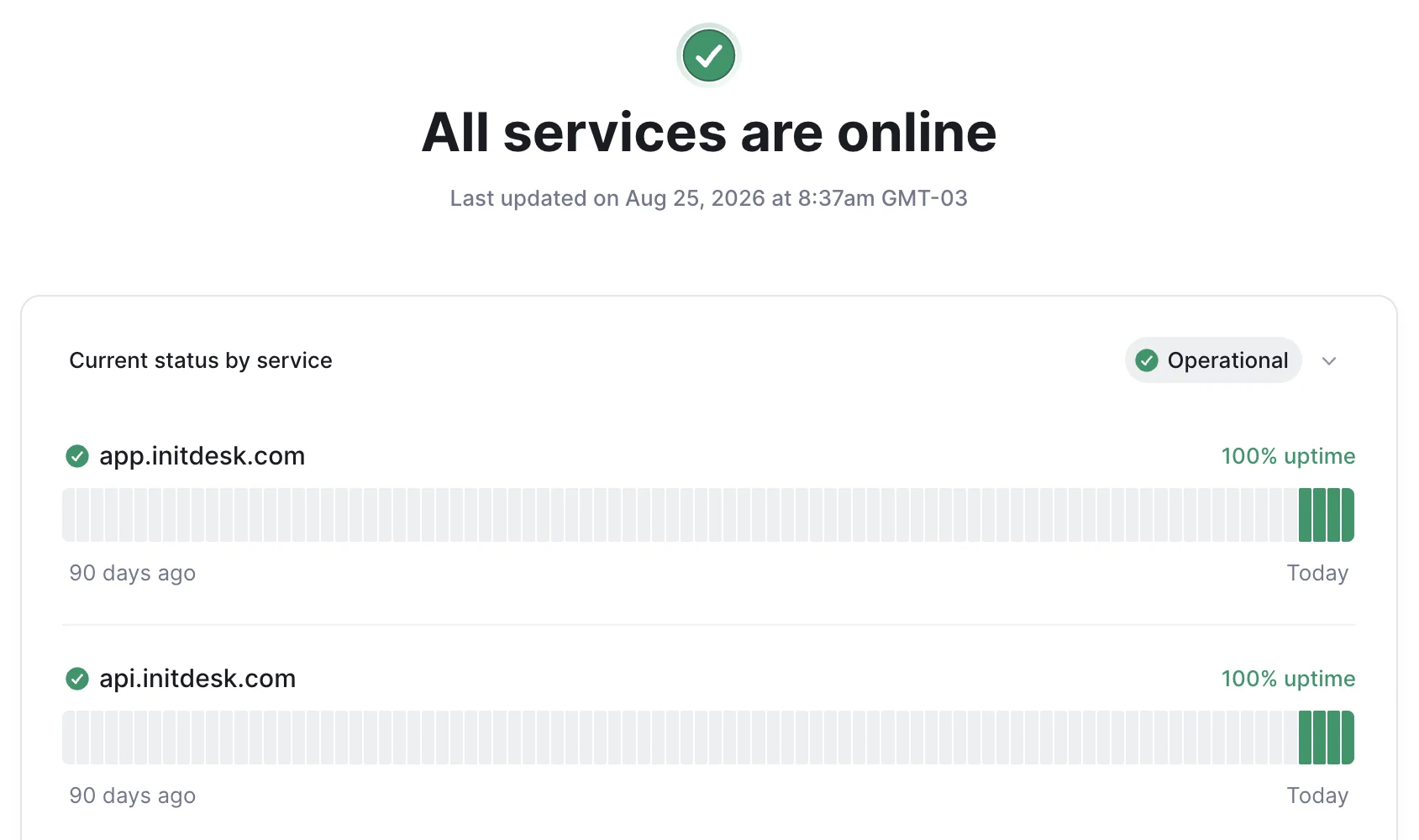
De nieuwe statuspagina en het incidentcentrum in de app maken het makkelijker om te zien wanneer initdesk een serviceprobleem onderzoekt.
Als webhooks, e-mailbezorging, de API of een andere kernservice is geraakt, kan je team de actuele componentstatus bekijken, updates over actieve incidenten lezen en de incidentgeschiedenis terugvinden zonder te raden of het probleem lokaal is.
Ga naar status.initdesk.com voor de publieke pagina. Ingelogde gebruikers zien ook incidentinformatie in initdesk wanneer een actief incident een kernservice raakt.
Statuspagina met initdesk-servicecomponenten en informatie over actieve incidenten
Nieuwe functie

Jira-integratie met statussynchronisatie

De Jira-integratie is nu beschikbaar voor teams die productwerk buiten de supportinbox volgen.
Maak of koppel een Jira-issue vanuit een initdesk-ticket, houd de issue-ID, titel, URL en status zichtbaar naast het klantgesprek en volg de voortgang terwijl de issue door Jira beweegt.
Statussync houdt de gekoppelde issue in initdesk actueel zonder handmatig opnieuw te koppelen, zodat support productvoortgang kan zien en klanten vanuit de inbox kan opvolgen.
Jira-pluginkaart met een ingeschakelde Jira-integratie in initdesk
Nieuwe functie

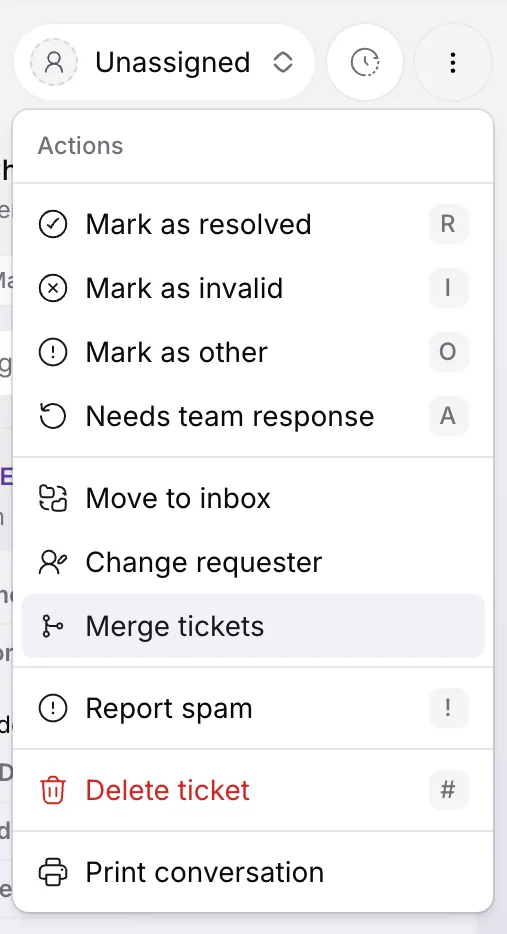
Tickets van dezelfde contactpersoon samenvoegen

Voeg tickets van dezelfde contactpersoon samen tot één gesprek wanneer meerdere tickets eigenlijk over hetzelfde probleem gaan.
Het samengevoegde ticket houdt de gespreksgeschiedenis bij elkaar, zodat je team vanuit één plek kan antwoorden in plaats van context over dubbele threads te verspreiden.
Gebruik dit wanneer een klant opvolgingen als nieuwe tickets stuurt, hetzelfde probleem twee keer opent, of wanneer support één duidelijke tijdlijn nodig heeft voordat het antwoordt.
Dialoog voor tickets samenvoegen met dubbele tickets van dezelfde klant
Nieuwe functie

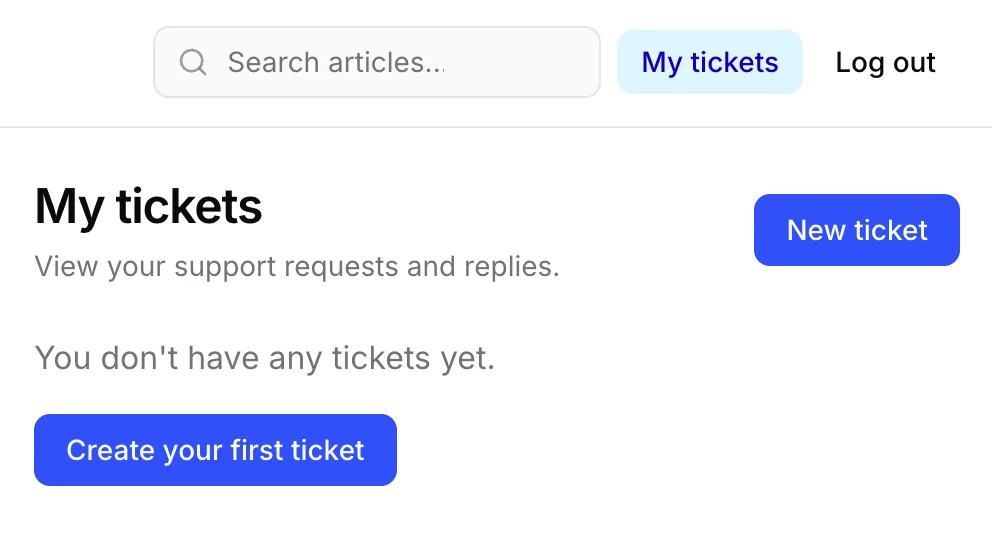
Toegang tot tickets voor klanten in het Help Center

Toegang tot tickets voor klanten is beschikbaar in de Help Center-instellingen. Schakel het in zodat klanten per e-mail kunnen inloggen en hun eigen tickets en berichten kunnen bekijken.
Dit staat los van het publiceren van je Help Center. Je kunt artikelen en zoeken publiek houden terwijl je kiest of klanten hun tickethistorie mogen openen, het ingelogde gedeelte geleidelijk uitrolt of login uitschakelt zonder je kennisbank offline te halen.
Wanneer ingeschakeld, loggen klanten in met een eenmalige code per e-mail, openen ze hun ticketlijst en lezen ze elk gesprek in het Support Portal. Ze zien alleen tickets die aan hun eigen account zijn gekoppeld.
Ga naar Helpcentrum > Interface-instellingen, schakel Toegang tot tickets voor klanten in en klik op Wijzigingen opslaan.
Help Center-interface-instellingen met de optie Toegang tot tickets voor klanten om klanten per e-mail te laten inloggen en hun eigen tickets en berichten te bekijken
Verbetering

Bestanden toevoegen aan interne notities

Je kunt nu bestanden toevoegen aan interne notities, zodat teamgenoten screenshots, logs en andere diagnostische context kunnen delen zonder iets naar de klant te sturen.
Open een ticket, schakel over naar Internal note en gebruik Attach files om toe te voegen wat je team nodig heeft. Bijlagen blijven in de ticketthread en zijn alleen zichtbaar voor je organisatie.
Dit maakt overdrachten, escalaties en troubleshooting sneller wanneer de nuttige context een bestand is, niet alleen tekst.
Nieuwe functie

Werktaal voor AI-overzicht

Je kunt nu een Werktaal voor je organisatie instellen, zodat het AI-overzicht op elk ticket wordt geschreven in de taal waarin je team werkt.
initdesk is gemaakt voor internationale teams, en die hebben meestal toch één officiële werktaal. Klanten kunnen in elke taal schrijven. De tickettaal blijft gelden voor het gesprek en voor klantgerichte concepten. De Werktaal is de gedeelde taal van het AI-overzicht dat medewerkers zien.
Admins en accounteigenaren kunnen dit wijzigen in Instellingen > Algemeen. Kies Engels, Spaans, Frans, Nederlands of Portugees (Brazilië). Als je de taal wijzigt, worden bestaande overzichten niet meteen herschreven. Zodra tickets updates krijgen, wordt hun AI-overzicht opnieuw geschreven in de nieuwe taal.
AI-overzicht op een ticket geschreven in het Spaans
Nieuwe functie

Tickets uitstellen tot het moment van opvolging

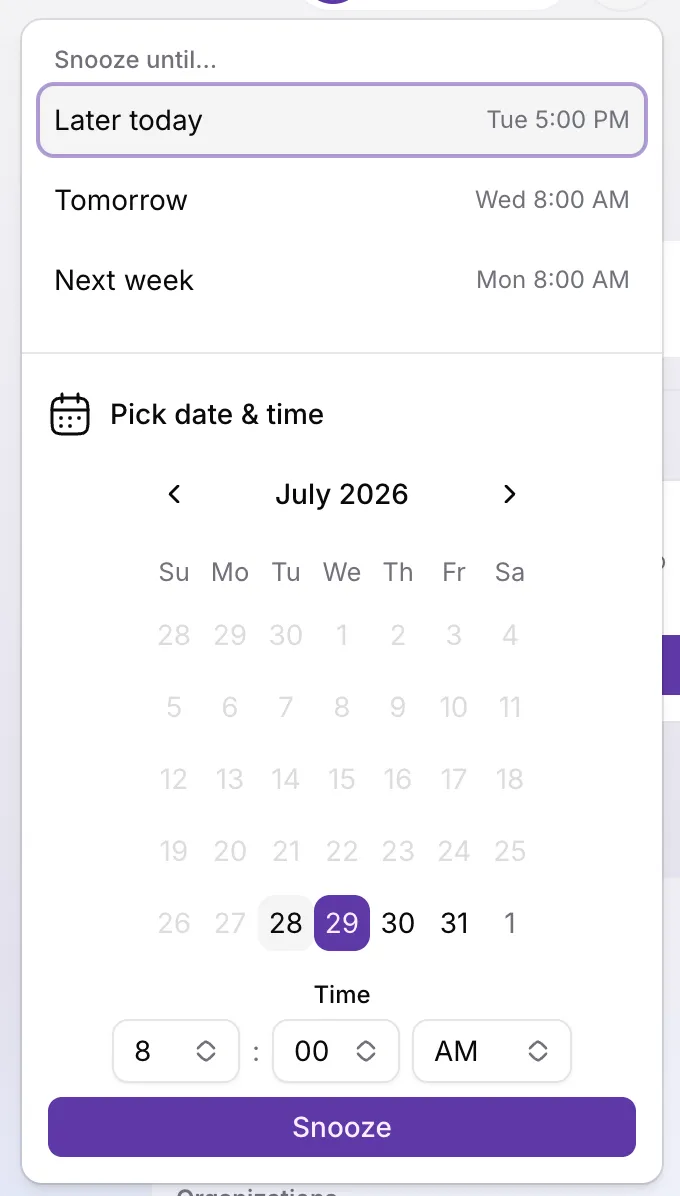
Je kunt open tickets nu uitstellen tot de opvolgdatum en -tijd die jij kiest. Uitgestelde tickets verlaten je open-werkweergaven maar blijven open, en klanten zien nooit dat een ticket is uitgesteld.
Gebruik uitstellen wanneer je later opvolgt, wacht op een externe gebeurtenis, of een bewuste pauze wilt zonder het gesprek te sluiten. Kies een tijd tot 90 dagen vooruit via Uitstellen op de ticketpagina (rechtsboven) of aan de rechterkant van de filterbalk van de inbox. Plan opnieuw in door opnieuw uit te stellen, of haal een ticket eerder terug met Uitstel opheffen.
Open het vaste tabblad Uitgesteld in de inbox om geparkeerde tickets en wanneer elk terugkomt te bekijken. Wanneer de timer afloopt, komt het ticket terug als reactie nodig en krijgen de assignee en wie het heeft uitgesteld een in-appmelding. Antwoorden van de klant of een CC wissen uitstel meteen zodat niets wordt gemist.
Voor setup, randgevallen en hoe uitstellen samenwerkt met auto-sluiten, zie Een ticket uitstellen. Voor een praktische uitleg en triagegewoonten, zie Een ticket uitstellen tot het moment van opvolging.
Uitstellen tot-dialoog met snelkeuzes Later vandaag, Morgen en Volgende week, plus een datum- en tijdkiezer
Nieuwe functie

Aanpasbare vooraf gedefinieerde filters voor elke organisatie

De vaste tabbladen Gericht, Wacht op klant en Gesloten maken plaats voor aanpasbare organisatiebrede filters. Elke organisatie start met een vooraf gedefinieerde set die aansluit bij hoe kleine teams al triëren, en je kunt die filters hernoemen, herschikken, bewerken of verwijderen.
De vooraf gedefinieerde startfilters omvatten Mijn wachtrij (aan jou toegewezen en wachtend op een agent), Niet toegewezen (geen assignee, wachtend op een agent), Reactie nodig (wachtend op een agent), Wacht op klant en Gesloten. Live tickettellingen staan standaard op de eerste vier; Gesloten verbergt de telling zodat een groot archief de filterbalk niet domineert. Assignee-, Tag- en Spam-bediening blijft zoals vandaag.
Wanneer je de inbox opent, kiest initdesk bij voorkeur Mijn wachtrij. Als die weergave nul tickets heeft, wordt automatisch de weergave Reactie nodig geopend. Als een van die vooraf gedefinieerde filters is hernoemd of bewerkt zodat die niet meer overeenkomt met de oorspronkelijke criteria, gedraagt het zich als elk ander aangepast filter zonder speciale fallback.
Je kunt nog steeds persoonlijke filters maken voor je eigen workflow. Ze verschijnen onder Mijn filters, vóór de vooraf gedefinieerde filters in Gedeeld. Herschik alleen binnen dezelfde band: admins en owners beheren de gedeelde volgorde, en elke agent beheert de eigen persoonlijke filters.
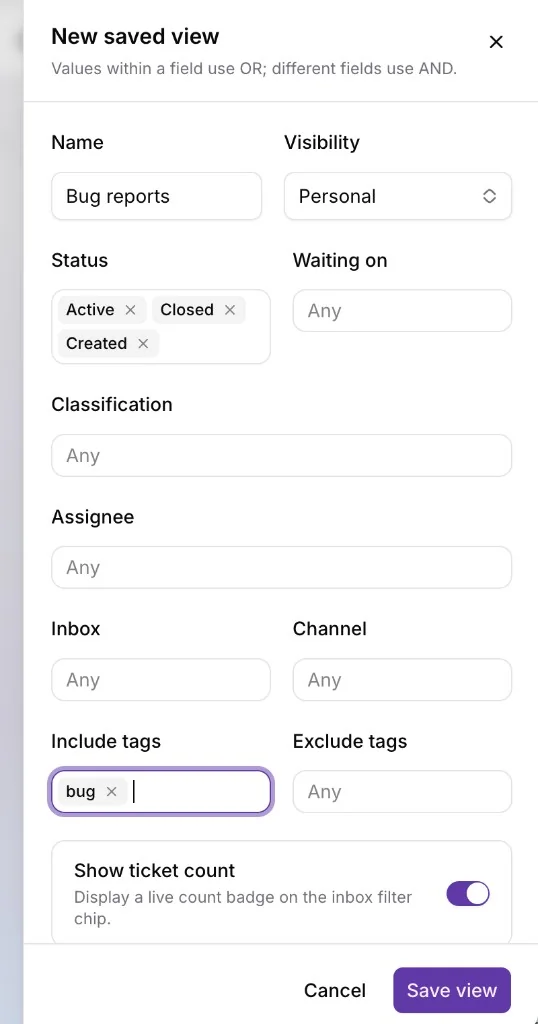
Maak bijvoorbeeld een persoonlijke weergave Bug reports die de tag bug meeneemt en een live telling toont, zodat bugmeldingen één klik verwijderd zijn zonder de gedeelde kaart van het team te wijzigen.
Dialoog Nieuwe opgeslagen weergave voor een persoonlijk Bug reports-filter met tags inclusief bug en Tickettelling tonen aan
Voor een praktische uitleg van de vooraf gedefinieerde filters, het landingsgedrag en persoonlijk versus gedeeld, zie Vooraf gedefinieerde inboxfilters voor kleine teams.
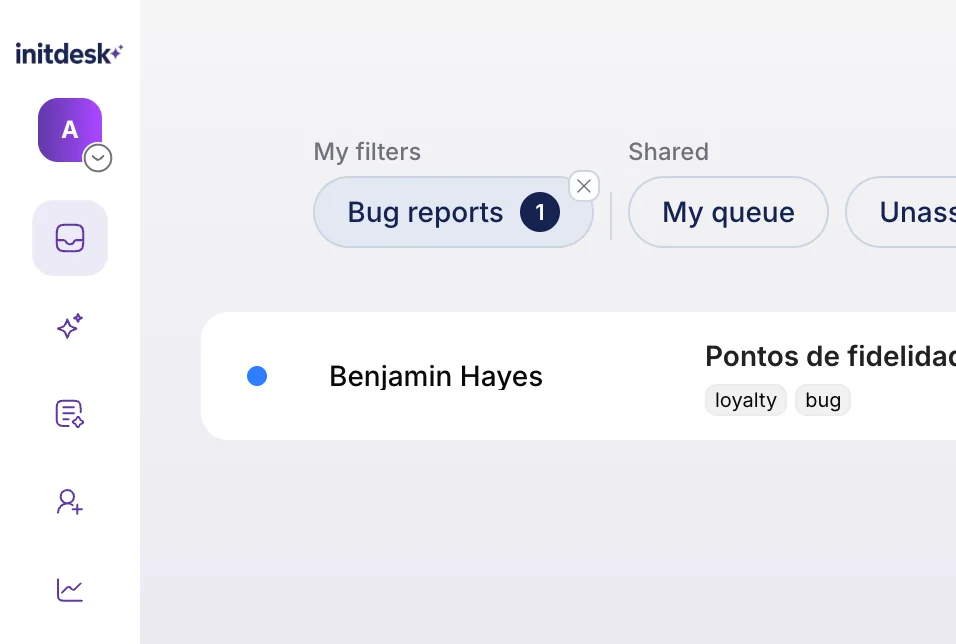
Filterbalk van de inbox met Mijn filters met een persoonlijk Bug reports-tabblad met live telling, en Gedeeld met Mijn wachtrij en Niet toegewezen
Nieuwe functie

Wijzig de requester op een e-mailticket zonder het gesprek te verliezen

Associates kunnen nu de requester (klant) op een e-mailticket wijzigen wanneer de verkeerde persoon was gekoppeld, zonder het ticket opnieuw aan te maken of de gespreksgeschiedenis te verliezen.
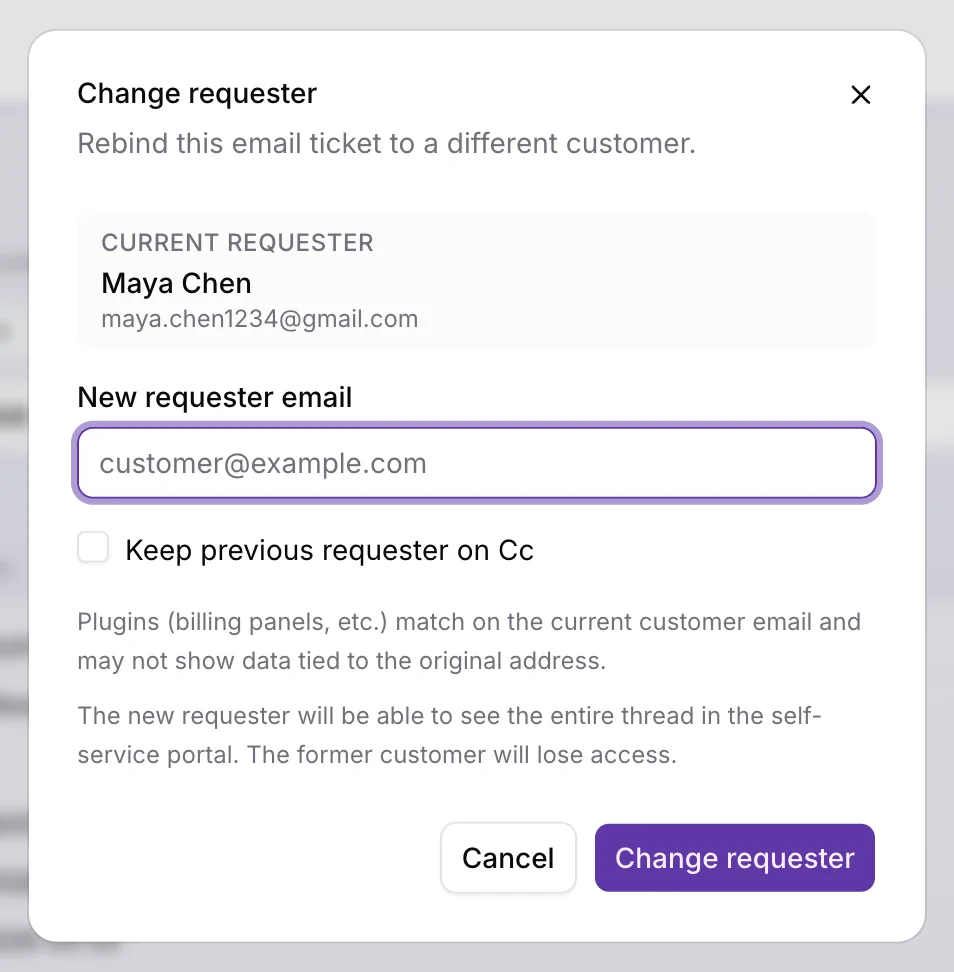
Open een e-mailticket, open het menu ⋯ Actions rechtsboven op het ticketscherm, kies Change requester, bekijk de huidige requester en voer het e-mailadres van de nieuwe klant in (kies een bestaande of maak er een met verplichte naam). Bevestig om het ticket opnieuw te binden. initdesk behoudt de volledige thread, voegt een interne systeemnotitie toe die de wijziging documenteert, en ververst sidebarcontext, plugins, recente tickets en het reply-To-adres voor de nieuwe identiteit.
Als je organisatie CC e-mailrouting heeft, kun je optioneel Keep previous requester on Cc aanvinken (standaard uit). De actie is alleen e-mail en volgt dezelfde inbox-toegangsregels als andere privé-ticketacties. Ze is niet beschikbaar op trial-organisaties, neem contact op met support als je die tijdens de trial nodig hebt.
Gebruik dit wanneer een doorstuur van een collega, een gedeeld inboxadres of een vroege triagemisser de verkeerde klant op het ticket vastzette. Wees voorzichtig wanneer plugins op het huidige klant-e-mailadres sleutelen, en wanneer self-service aan staat: de nieuwe requester krijgt portaltoegang tot de hele thread, en de vorige verliest die.
Change requester-modal met huidige requester, e-mailveld voor nieuwe requester, selectievak Keep previous requester on Cc en knop Change requester
Nieuwe functie

Voeg opgeslagen antwoorden in vanuit de ticket-composer

Je kunt nu saved replies invoegen vanuit de ticket-composer, zodat je team terugkerende vragen beantwoordt met consistente formulering zonder hetzelfde bericht opnieuw te typen.
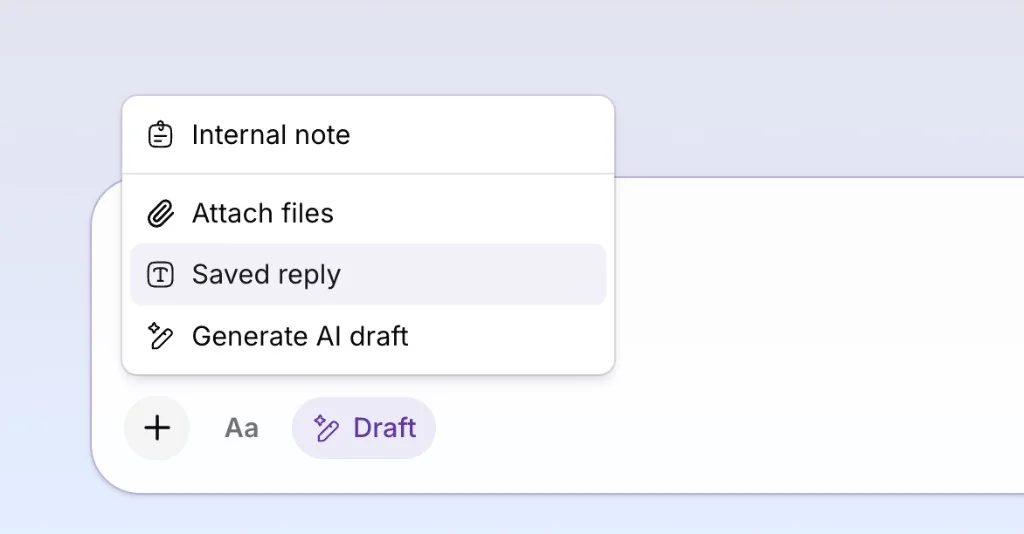
Open een ticket, kies een saved reply en initdesk vult de composer met de huidige klantnaam, jouw naam en het ticketnummer. Bewerk het concept indien nodig en verstuur zoals gewoonlijk. Antwoorden kunnen persoonlijk zijn of gedeeld binnen je organisatie, en je kunt sjablonen beperken tot specifieke kanalen zoals e-mail, Telegram of WhatsApp.
Een saved reply kan ook vooraf een sluitactie selecteren bij verzenden, handig voor veelgebruikte afsluitberichten. Ga naar Instellingen > Opgeslagen antwoorden om sjablonen te maken en te beheren, of voeg er een in vanuit de composer op elk ticket.
Ticket-composer plus-menu met Internal note, Attach files, Saved reply en Generate AI draft, met Saved reply gemarkeerd
Nieuwe functie

Verplaats tickets naar een andere inbox zonder het gesprek te verliezen

Je kunt nu een ticket naar een andere inbox verplaatsen zonder het gesprek te verliezen, zodat verkeerd gerouteerde e-mail- en kanaaltickets in één stap aan het juiste team kunnen worden overgedragen.
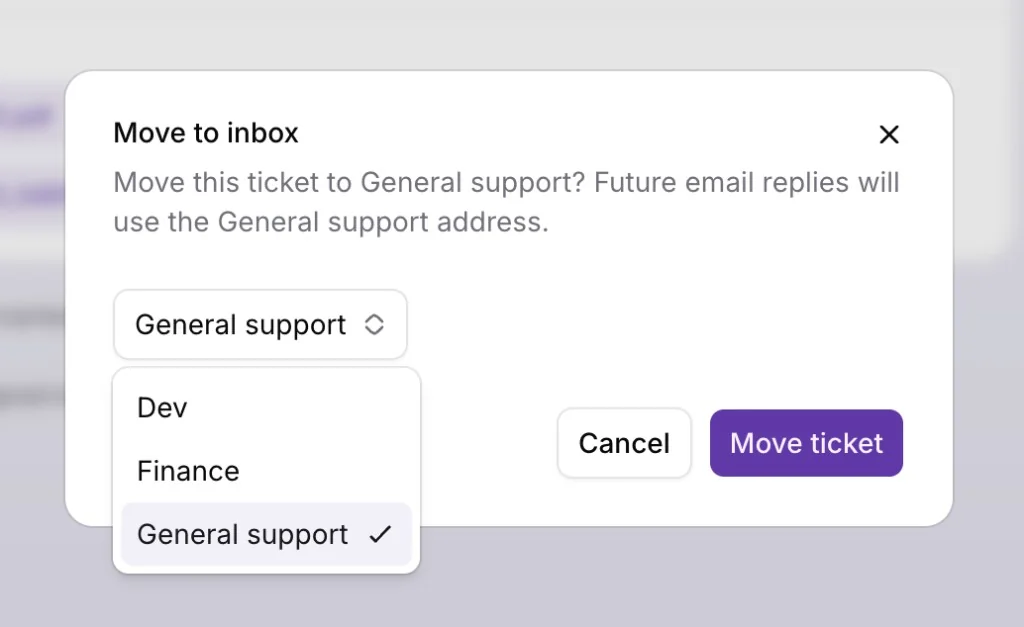
Open een ticket, kies Move to inbox in het actiemenu, selecteer de bestemmingsinbox en bevestig. Het ticket behoudt de volledige geschiedenis, assignee, tags en status, alleen de inbox waartoe het behoort verandert.
Voor e-mailtickets kun je verplaatsen naar elke andere inbox waartoe je toegang hebt. Toekomstige antwoorden gaan uit vanaf het adres van de bestemmingsinbox, zodat klanten dezelfde thread voortzetten onder het juiste team of merk. Voor Telegram- en andere kanaaltickets toont initdesk alleen inboxen met een actieve verbinding voor dat kanaal, zodat het gesprek na de verplaatsing op hetzelfde kanaal blijft.
Dit is vooral handig wanneer een klant de verkeerde inbox bereikt, wanneer je teams herorganiseert of wanneer je wilt dat facturering, product en algemene support elk hun eigen wachtrij hebben zonder een nieuw ticket te starten.
Move to inbox-modal met bestemmingsinbox-dropdown met Dev, Finance en General support
Nieuwe functie

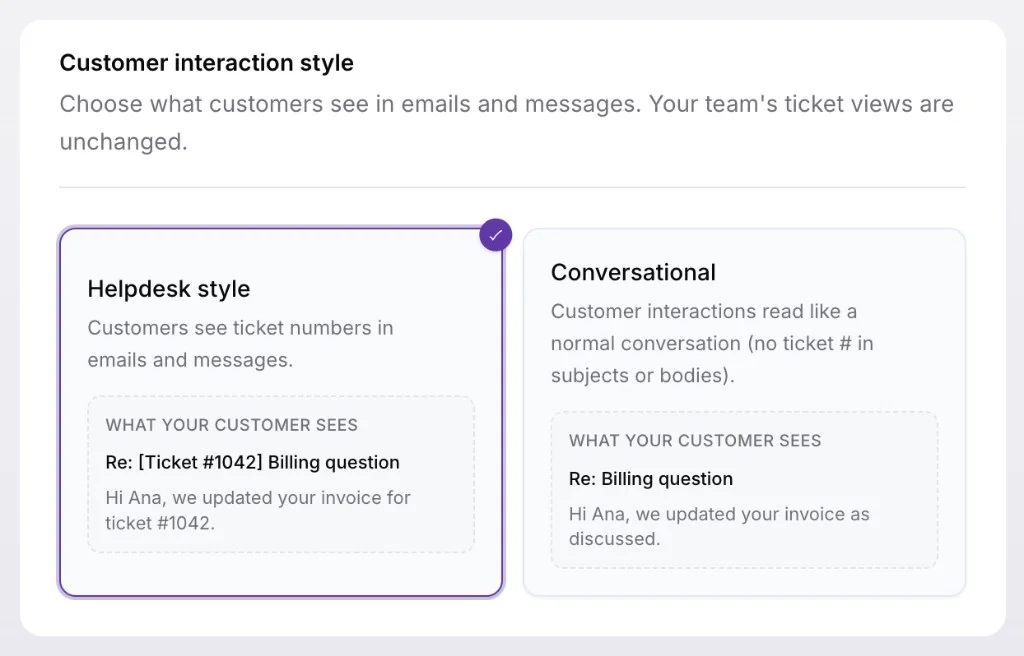
Bepaal de klantinteractiestijl per inbox

Je kunt nu per inbox kiezen hoe klantgerichte e-mails en berichten worden opgemaakt, zodat support voor sommige teams als een helpdesk voelt en voor andere als een normaal gesprek.
Ga naar Instellingen > Inboxen, open een inbox en kies een stijl onder Algemeen > Stijl van klantinteractie. Gebruik Helpdeskstijl wanneer klanten ticketreferenties in onderwerpen en antwoorden moeten zien, of Conversationeel wanneer je wilt dat interacties lezen als gewone e-mail zonder ticketnummers in wat ze ontvangen.
De instelling geldt per inbox, dus één organisatie kan een formele helpdeskflow voor facturering houden terwijl een productinbox conversationeel blijft. De ticketweergaven en workflows van je team blijven hetzelfde: alleen wat klanten zien in uitgaande e-mails en berichten verandert.
Instelling voor klantinteractiestijl met Helpdeskstijl- en Conversationeel-opties en voorbeelden van wat klanten zien in e-mailonderwerpen en -teksten
Nieuwe functie

Chatbot kan nu tickets aanmaken

De supportportal-chatbot kan conversaties nu omzetten in tickets wanneer menselijke opvolging nodig is.
Als een klant meer hulp nodig heeft dan het bot-antwoord, of de AI-bot de vraag niet kan beantwoorden, escaleert de bot het verzoek naar een ticket.
Je team pakt op in de inbox met een samengevat gesprek, zodat Live chat een duidelijk pad wordt van selfservice-antwoorden naar menselijke support wanneer de widget alleen niet genoeg is.
Verbetering

2-way sync Linear status

Tracked tickets worden nu automatisch bijgewerkt wanneer het gekoppelde Linear-issue als done wordt gemarkeerd.
Wanneer een Linear-issue een done-status bereikt, synchroniseert initdesk het gerelateerde ticket naar Pending associate en verplaatst het naar Reactie nodig (het oude Gericht-tabblad), zodat je team weet dat het tijd is om op te volgen bij de klant.
Dit sluit de loop tussen productwerk in Linear en klantopvolging in initdesk, zonder handmatige statuscontroles.
initdesk-ticket in het Focused-tabblad nadat Linear issue-sync het ticket bijwerkt naar Pending associate-status
Nieuwe functie

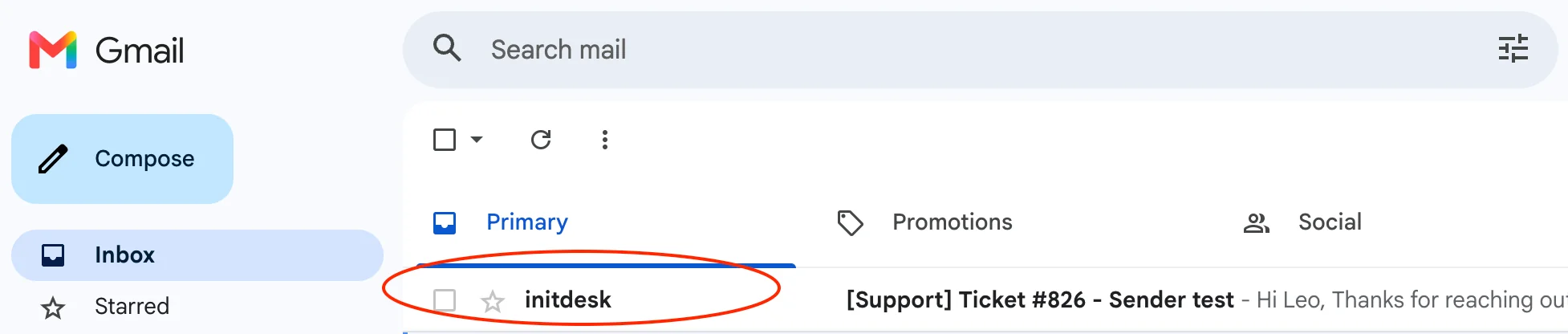
Aangepaste afzendernamen per inbox

Je kunt nu de afzendernaam voor elke inbox kiezen, zodat antwoorden het juiste team of merk tonen in de e-mailclient van je klant in plaats van een generieke standaard.
Ga naar Instellingen > Inboxen > Kanalen > E-mailinstellingen en stel de afzendernaam in voor die inbox. Elke inbox kan een eigen naam gebruiken, wat helpt wanneer verschillende teams of producten één initdesk-organisatie delen.
De afzendernaam geldt voor uitgaande tickets en antwoorden van die inbox, zodat klanten een herkenbare From-regel in hun inbox zien.
E-mailinstellingen voor een inbox met een veld voor aangepaste afzendernaam voor hoe antwoorden verschijnen in de e-mailclient van de klant
Nieuwe functie

Ticketnummering

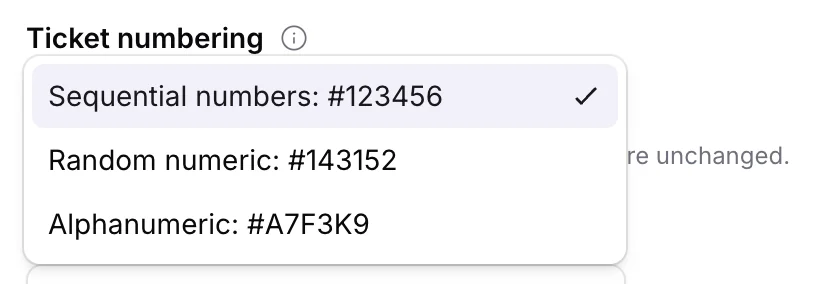
Je kunt nu kiezen hoe ticketreferenties verschijnen in e-mails en conversaties. Ga naar Instellingen > Algemeen en kies het formaat dat bij je team past.
Gebruik opeenvolgende nummers voor eenvoudige #1, #2, #3-referenties, willekeurige numerieke referenties als je IDs wilt die moeilijker te raden zijn, of alfanumerieke referenties als je een formaat met letters en cijfers wilt.
De instelling geldt organisatiebreed, dus nieuwe tickets volgen het gekozen formaat in onderwerpregels, antwoorden en de inbox.
Algemene instellingenpagina met ticketnummeringsopties voor opeenvolgende nummers, willekeurige numerieke referenties en alfanumerieke referenties
Nieuwe functie

Telegram-kanaal

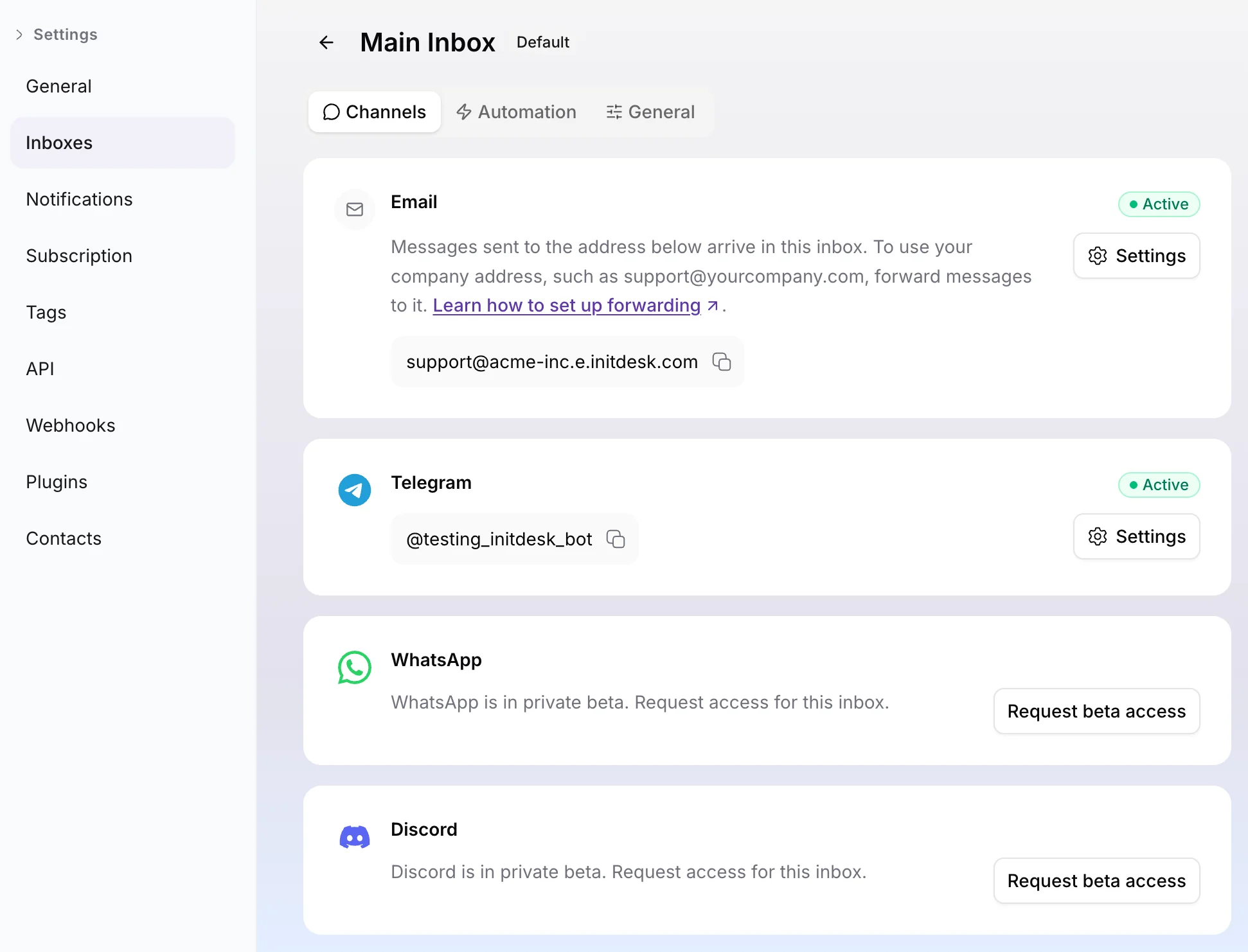
initdesk-inboxen ondersteunen nu Channels, te beginnen met Telegram, zodat teams Telegram-gesprekken kunnen beheren vanaf dezelfde plek waar ze al e-mail support afhandelen.
Inboxen zijn niet langer beperkt tot één e-mailinstap. Elke inbox heeft nu een Channels-gebied waar je gekoppelde kanalen kunt bekijken, e-mail actief kunt houden en nieuwe manieren kunt toevoegen waarop klanten je team bereiken wanneer ze beschikbaar worden.
Ga naar Instellingen > Inboxen > Kanalen om Telegram aan een inbox te koppelen, of lees hoe Channels werken voordat je je eerste kanaal instelt.
Inbox Channels-instellingenpagina met Email en Telegram als actieve kanalen, met WhatsApp- en Discord-beta-toegangsopties
Nieuwe functie

Meldingsvoorkeuren

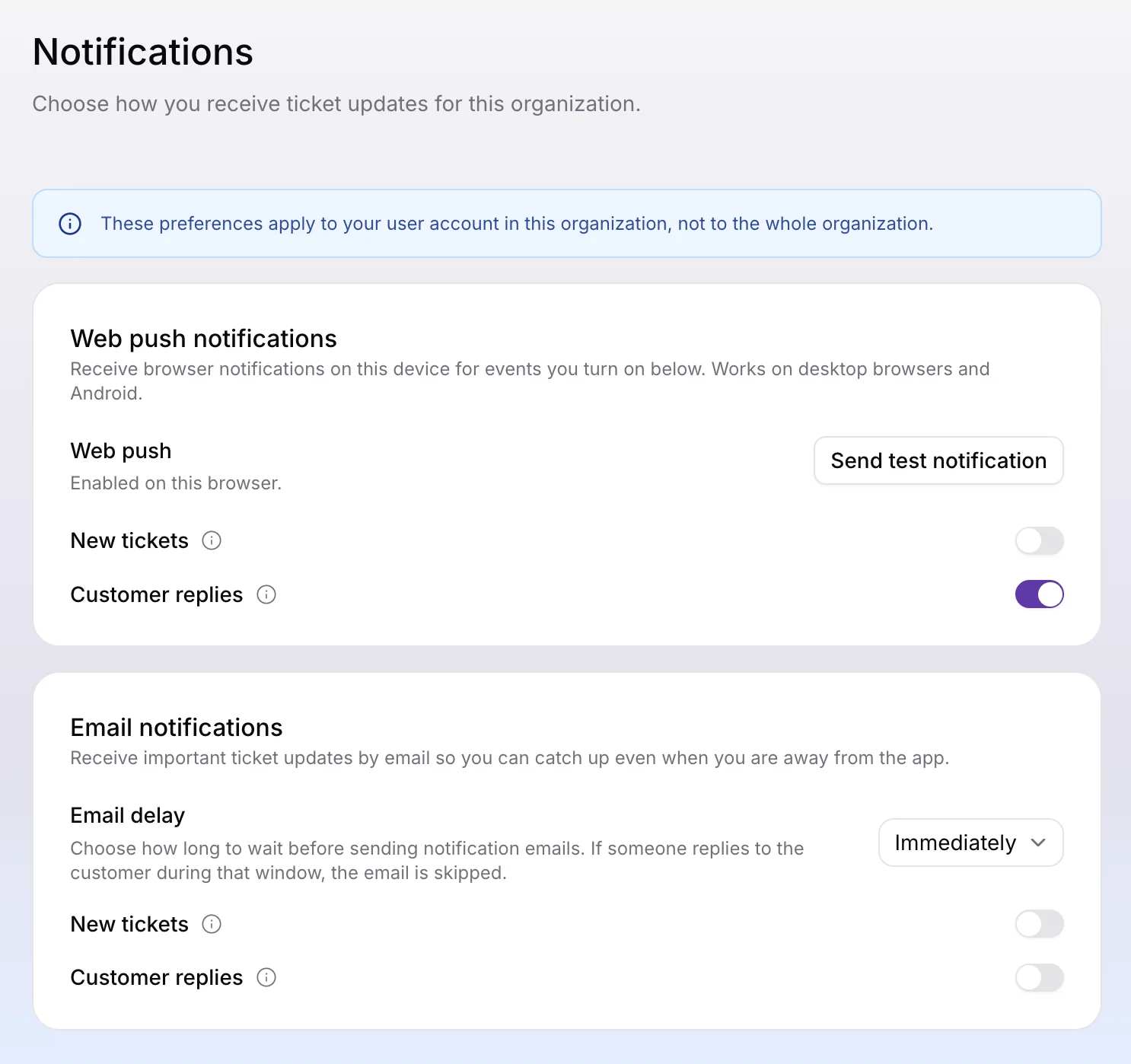
Elke teamgenoot kan nu kiezen hoe hij ticketupdates ontvangt in Instellingen > Meldingen, zodat alerts passen bij de manier waarop hij werkt in plaats van te vertrouwen op één organisatiebrede instelling.
Je kunt e-mail en/of push notifications inschakelen voor nieuwe tickets en klantantwoorden, en kiezen hoe lang initdesk moet wachten voordat meldings-e-mails worden verstuurd.
Pushmeldingen werken op ondersteunde desktopbrowsers, Android en iOS. Om mobiele meldingen te ontvangen, sla https://app.initdesk.com eerst op je startscherm op.
Notifications-instellingenpagina met web push- en e-mailmeldingsvoorkeuren voor nieuwe tickets en klantantwoorden
Nieuwe functie

initdesk API

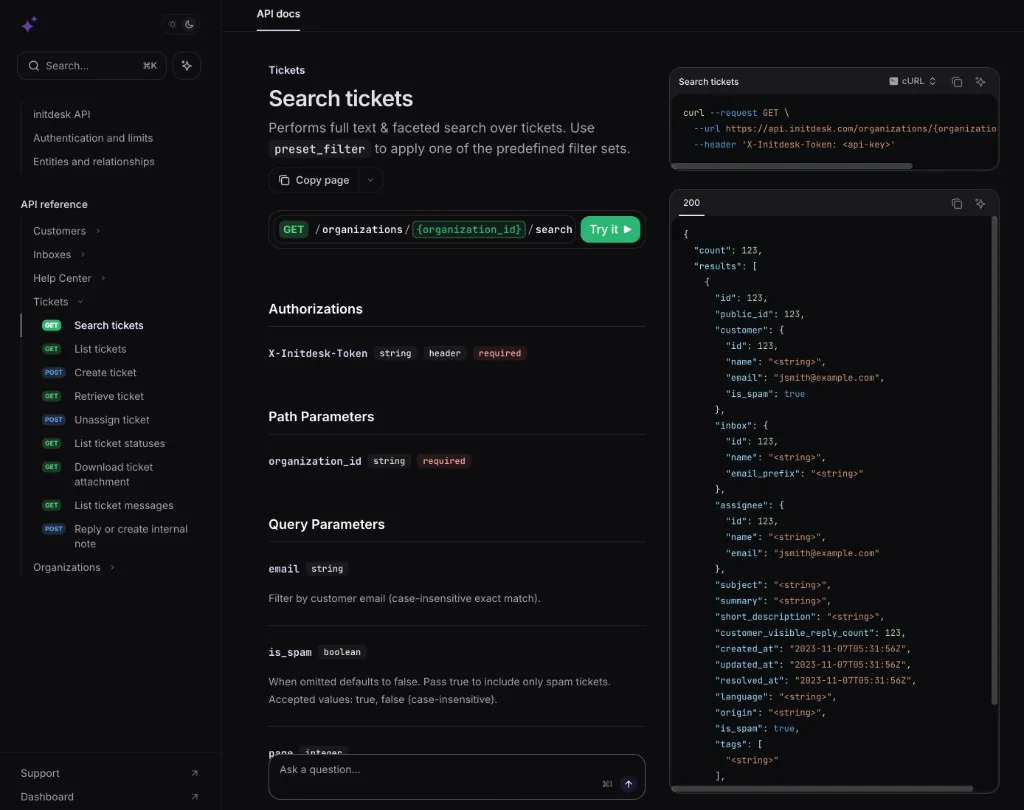
De initdesk API is vandaag live. Je systemen kunnen initdesk aanroepen op https://api.initdesk.com om tickets, klanten, berichten en Help Center-content aan te maken en te beheren vanuit CRM's, interne tools en custom portals.
Developer docs staan op developers.initdesk.com. Authenticeer met een organisatietoken uit Instellingen > API (X-Initdesk-Token bij elk verzoek). Gebruik het numerieke organisatie-ID uit Instellingen > Algemeen in paden zoals /organizations/{organization_id}/.
Wat je nu kunt doen:
  • Tickets: lijsten, zoeken, aanmaken, ophalen, antwoorden en berichtthreads lezen
  • Klanten en inboxes: requesters beheren en nieuwe tickets naar de juiste inbox routeren
  • Help Center: artikelen en collecties publiceren en synchroniseren vanuit je eigen pipeline
  • OpenAPI: verken en genereer clients van api.initdesk.com/schema.yaml
Dit verschilt van BYOD (initdesk roept je endpoint aan voor sidebar-context) en webhooks (initdesk pusht events naar je URL). Veel teams combineren alle drie. Zie API, webhooks, or BYOD voor wanneer je welke gebruikt.
initdesk API-documentatie met Search tickets curl-voorbeeld en response schema
Nieuwe functie

Pushmelding

initdesk ondersteunt nu pushmeldingen voor nieuwe tickets, zodat je team binnenkomende klantgesprekken sneller ziet zonder de inbox de hele dag open te houden.
Wanneer ingeschakeld, kan initdesk meldingen over nieuwe tickets tonen op ondersteunde desktopbrowsers en Android-apparaten. Elke organisatie beheert zijn eigen instelling, zodat teams kunnen kiezen waar push-alerts actief moeten zijn.
Ga naar Instellingen > Algemeen > Meldingen voor nieuwe tickets inschakelen om het voor je organisatie in te schakelen.
Browser pushmelding van initdesk met een melding over een nieuw ticket