
Por initdesk TeamTutorial
Use o initdesk como app do Chrome
Fixe o initdesk na sua área de trabalho no Chrome e abra o suporte em uma janela própria, passos de instalação, o que muda no dia a dia e como combina com notificações push.
Se o suporte vive em uma aba do navegador, compete com tudo o mais que você tem aberto, documentos, Slack, cobrança, o próprio produto. Instalar o initdesk como app do Chrome dá uma janela dedicada, um ícone no dock ou na barra de tarefas e um fluxo de trabalho mais próximo de um app nativo sem um download separado.
O initdesk é um Progressive Web App (PWA). O Chrome pode instalá-lo a partir de app.initdesk.com em cerca de um minuto. Você ainda entra da mesma forma; só para de caçar a aba certa.
O que você ganha ao instalar
Um app instalado do Chrome ainda é o initdesk, a mesma caixa de entrada, ferramentas da Central de Ajuda e configurações. O que muda é como você abre:
- Janela independente: sem fileira de abas do navegador acima da sua fila.
- Ícone do app: abra pelo dock (macOS), barra de tarefas (Windows) ou launcher de apps do Chrome.
- Visitas mais rápidas: um clique em vez de "qual era aquela aba?"
- Notificações push: em navegadores desktop e Android compatíveis, alertas funcionam melhor quando o initdesk está instalado (veja preferências de notificação).
Você não está instalando um produto diferente nem um cliente offline limitado. Pense nisso como fixar o app web completo na sua área de trabalho em um shell focado.
Para a nota de lançamento original, veja App instalável (PWA) em Atualizações do produto.
Antes de começar
- Use o Google Chrome no desktop (macOS, Windows ou Linux). Navegadores Chromium como o Microsoft Edge seguem um fluxo similar; o Safari não suporta a mesma instalação PWA com um clique no desktop.
- Entre em app.initdesk.com com sua conta initdesk. Se você é novo, comece pelo cadastro, o passo de instalação funciona igual após o primeiro login.
- Fique no hostname do app (
app.initdesk.com), não no site de marketing (www.initdesk.com).
Instalar no Chrome desktop (passo a passo)
Opção A: Barra de endereço (mais rápido)
- Abra https://app.initdesk.com no Chrome e entre.
- Olhe no lado direito da barra de endereço pelo controle de instalação. O Chrome pode mostrar Instalar, um ícone de monitor com seta, ou Abrir no app quando o app já estiver instalado.
- Clique e confirme Instalar no diálogo.
- O Chrome abre o initdesk em sua própria janela e o adiciona aos seus apps.
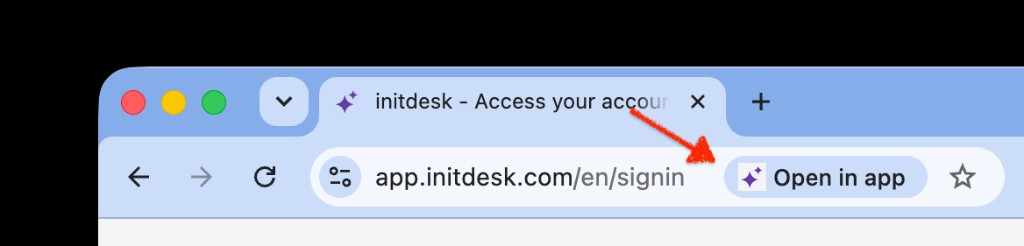
Essa é a instalação inteira. Na próxima vez, abra o initdesk pela pasta de aplicativos, dock ou
chrome://apps em vez de abrir uma nova aba.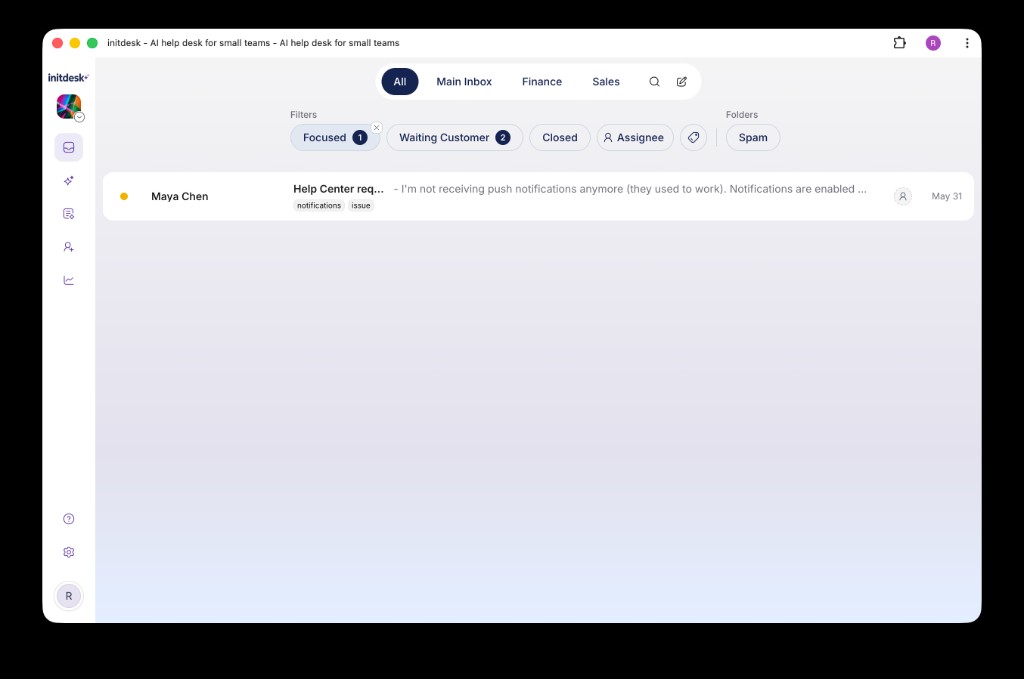
Opção B: Menu do Chrome
Se você não vir o ícone na barra de endereço:
- Abra app.initdesk.com no Chrome.
- Clique no menu de três pontos (canto superior direito).
- Escolha Salvar e compartilhar → Instalar página como app (a redação pode variar um pouco conforme a versão do Chrome).
- Nomeie o app initdesk se solicitado, depois confirme.
Você termina na mesma janela independente da Opção A.
Depois da instalação: faça parte da sua rotina
Alguns hábitos pequenos transformam a instalação em uma melhoria real de fluxo:
- Fixe o ícone: no macOS, mantenha o initdesk no Dock; no Windows, fixe na barra de tarefas para que o suporte fique a um clique.
- Feche a aba do navegador: você não precisa mais de
app.initdesk.comaberto em uma aba quando a janela do app estiver instalada. Use a entrada do app para evitar sessões duplicadas. - Ative notificações que você realmente vai ler: cada colega pode escolher e-mail e/ou push em Configurações > Notificações. Proprietários da organização habilitam push no nível da org primeiro; detalhes estão no guia de notificações push e por e-mail do initdesk. Push no desktop e Android funciona em navegadores compatíveis quando o initdesk está instalado ou salvo na tela inicial.
- Use triagem com teclado em uma janela limpa: tags, ações em massa e a aba Aguardando cliente são mais fáceis de escanear quando Gmail e dez outras abas não estão a um clique.
Mobile: Android e iOS
A história de instalação do initdesk é mais forte no Chrome desktop, mas mobile importa se você quer alertas em movimento.
| Plataforma | Abordagem de instalação | Notas |
|---|---|---|
| Android (Chrome) | Abra app.initdesk.com → menu → Adicionar à tela inicial ou Instalar app | Comporta-se como app instalado; notificações push são suportadas em navegadores compatíveis. |
| iOS (Safari) | Abra app.initdesk.com → Compartilhar → Adicionar à Tela de Início | Necessário antes de push mobile funcionar de forma confiável; iOS trata isso como atalho na tela inicial em vez de PWA estilo Chrome. |
Para configuração de notificações mobile, salve o app na tela inicial primeiro, depois configure Configurações > Notificações dentro do initdesk.
Benefícios para equipes pequenas de suporte
Menos troca de contexto. Fundadores e operadores solo frequentemente alternam entre produto, caixa de entrada e documentos. Uma janela dedicada do app mantém a fila visível sem perdê-la atrás de outro trabalho.
Propriedade mais clara do "tempo de suporte". Abrir o app initdesk pode ser o sinal de que você está em tickets, não checando e-mail casualmente em uma aba que vai esquecer de fechar.
Notificações que combinam com como você trabalha. Com notificações push e preferências de notificação por usuário, colegas que vivem no app instalado podem receber alertas de novos tickets sem deixar uma aba do navegador aberta o dia todo.
Sem implantação de TI. Não há nada para empacotar, aprovar ou enviar via MDM. Se alguém tem Chrome e login initdesk, pode instalar sozinho, útil para freelancers ou suporte em meio período.
Mesmo modelo de usuários ilimitados. O initdesk não cobra por assento. Instalar o app na máquina de cada colega não muda sua conta; você ainda paga por volume de tickets, não por quantidade de pessoas. Veja preços se estiver comparando ferramentas.
Solução de problemas
Não vejo um botão Instalar.
- Confirme que está em https://app.initdesk.com, logado, no Chrome (não Safari no desktop).
- Tente um refresh forçado, ou use o caminho do menu: Salvar e compartilhar → Instalar página como app.
- Políticas corporativas às vezes bloqueiam instalação de apps; pergunte à TI se as opções de instalação estão desabilitadas.
Instalei duas vezes em navegadores diferentes.
- Chrome e Edge mantêm cada um sua própria cópia de um PWA instalado. Escolha um navegador para o initdesk para evitar sessões divididas e confusão de notificações.
Quero a barra de endereço de volta.
- No Chrome, abra as configurações do app initdesk (clique direito no ícone do app → Informações do app ou configurações do site) e mude o comportamento de abertura para abrir em uma aba do navegador em vez de janela, ou desinstale o app e use um favorito normal.
Notificações não aparecem.
- Admin da org: habilite notificações em Configurações > Geral.
- Usuário: habilite push em Configurações > Notificações e permita permissão do navegador quando solicitado.
- No mobile, adicione o initdesk à tela inicial primeiro, depois tente novamente.
Só vejo o site de marketing.
- O app instalável está em app.initdesk.com.
www.initdesk.comé o site público (blog, preços, atualizações), não a caixa de entrada.
Desinstalar ou reinstalar
Para remover o app do Chrome:
- Abra
chrome://appsno Chrome. - Clique direito em initdesk → Remover do Chrome (a redação pode variar).
Sua conta e dados initdesk não mudam. Entre novamente em app.initdesk.com a qualquer momento para reinstalar.
Resumo rápido
- Abra app.initdesk.com no Chrome e entre.
- Clique em Instalar na barra de endereço (ou use Salvar e compartilhar → Instalar página como app).
- Fixe o app no dock ou na barra de tarefas.
- Ative as configurações de notificação que combinam com seu papel.
Você ganha uma janela dedicada de suporte em menos de um minuto, sem novo login, sem taxa por assento, mesma caixa de entrada compartilhada e rascunhos de IA que você já usa.
Dúvidas ou dicas de configuração? Compartilhe com @initdeskhq no X. Para o básico da caixa de entrada antes de instalar, comece pelo guia de início rápido na Central de Ajuda.