Voltar

Atualizações do produto

Novos recursos, melhorias e correções lançados no initdesk.

Novo recurso

Acesso a tickets do cliente no Help Center

Customer ticket access está disponível nas configurações do Help Center. Ative para permitir que clientes entrem com e-mail e vejam seus próprios tickets e mensagens.
Isso é separado de publicar o Help Center. Você pode manter artigos e busca públicos enquanto decide se clientes acessam o histórico de tickets, libera a área autenticada aos poucos ou desativa o login sem tirar a base de conhecimento do ar.
Quando habilitado, o cliente entra com um código único enviado por e-mail, abre a lista de tickets e lê cada conversa no Support Portal. Ele vê apenas tickets vinculados à própria conta.
Vá em Help Center → Interface settings, ative Customer ticket access e clique em Save changes.
Configurações de interface do Help Center com a opção Customer ticket access para permitir login por e-mail e visualização de tickets e mensagens próprios
Melhoria

Anexar arquivos em notas internas

Agora você pode anexar arquivos em notas internas, para que a equipe compartilhe screenshots, logs e outro contexto de diagnóstico sem enviar nada ao cliente.
Abra um ticket, mude para Internal note e use Attach files para adicionar o que a equipe precisa. Os anexos ficam dentro do ticket e permanecem visíveis apenas para sua organização.
Isso acelera repasses, escalonamentos e troubleshooting quando o contexto útil é um arquivo, não só texto.
Novo recurso

Idioma de trabalho para a visão geral por IA

Agora você pode definir o Idioma de trabalho da organização para que a Visão geral por IA de cada ticket seja escrita no idioma em que sua equipe trabalha.
O initdesk foi feito para equipes globais, e equipes globais costumam ter um único idioma oficial de trabalho. Clientes podem escrever em qualquer idioma. O idioma do ticket continua valendo para a conversa e para rascunhos voltados ao cliente. O Idioma de trabalho é o idioma compartilhado da Visão geral por IA que os atendentes veem.
Administradores e proprietários da conta podem alterar isso em Configurações > Geral. Escolha inglês, espanhol, francês, holandês ou português (Brasil). Mudar o idioma não reescreve as visões gerais que já existem. Conforme os tickets recebem atualizações, a Visão geral por IA é reescrita no novo idioma.
Visão geral por IA de um ticket escrita em espanhol
Novo recurso

Adiar tickets até a hora do retorno

Agora você pode adiar tickets abertos até a data e hora de retorno que escolher. Tickets adiados saem das visualizações de trabalho aberto, mas continuam abertos, e clientes nunca veem que um ticket está adiado.
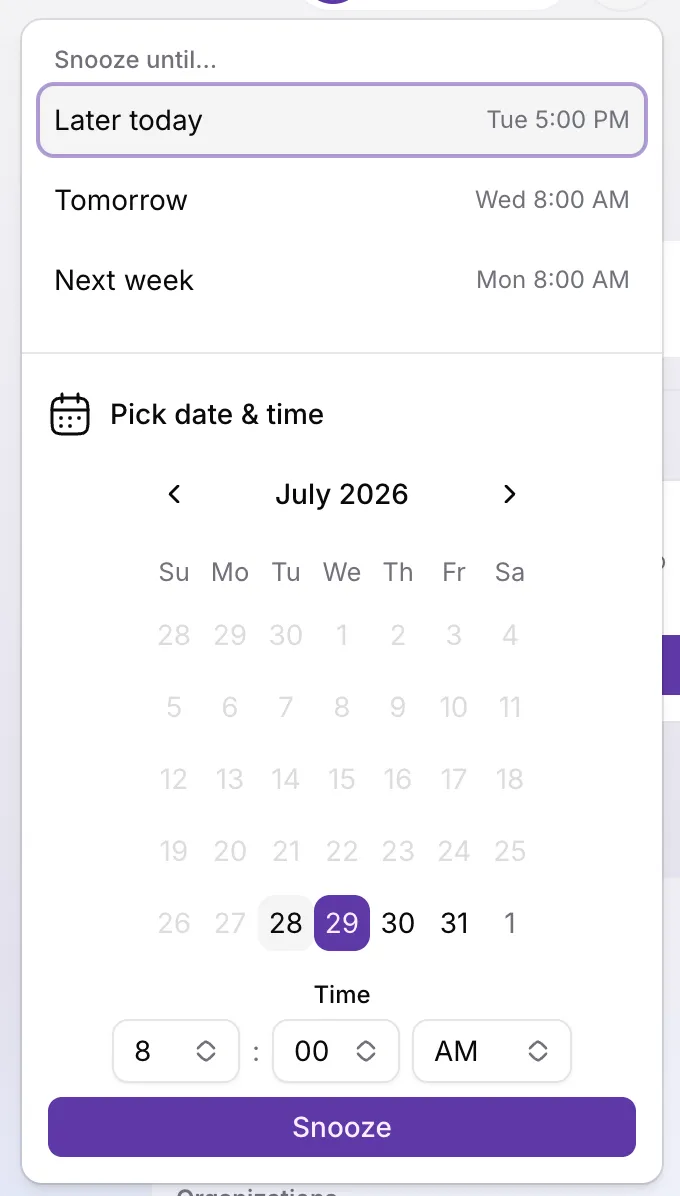
Use adiar quando for retornar depois, estiver esperando um evento externo ou quiser uma pausa deliberada sem fechar a conversa. Escolha um horário até 90 dias à frente em Adiar na página do ticket (canto superior direito) ou à direita da barra de filtros da inbox. Reprograme adiando de novo, ou traga um ticket de volta antes com Remover adiamento.
Abra a aba fixa Adiados na inbox para revisar o que está estacionado e quando cada ticket volta. Quando o timer expira, o ticket retorna como precisando de resposta e o responsável e quem adiou recebem notificação no app. Respostas do cliente ou de CC removem o adiamento na hora para nada passar batido.
Para configuração, casos extremos e como o adiamento interage com fechamento automático, veja Adiar um ticket. Para um guia prático e hábitos de triagem, veja Adiar um ticket até a hora do retorno.
Diálogo Adiar até com opções rápidas Hoje mais tarde, Amanhã e Próxima semana, além de seletor de data e hora
Novo recurso

Filtros predefinidos personalizáveis para cada organização

As abas fixas Em foco, Aguardando cliente e Fechados deram lugar a filtros personalizáveis compartilhados pela organização. Toda organização começa com um conjunto predefinido alinhado à forma como equipes pequenas já fazem triagem, e você pode renomear, reordenar, editar ou excluir esses filtros.
Os predefinidos iniciais incluem Minha fila (atribuídos a você e aguardando um agente), Não atribuídos (sem responsável, aguardando um agente), Precisa de resposta (aguardando um agente), Aguardando cliente e Fechados. Contagens ao vivo aparecem nos quatro primeiros por padrão; Fechados esconde a contagem para um arquivo grande não dominar a barra de filtros. Responsável, tag e Spam continuam como hoje.
Ao abrir a inbox, o initdesk prefere Minha fila. Se essa visualização tiver zero tickets, ele abre automaticamente a visualização Precisa de resposta. Se algum desses predefinidos foi renomeado ou editado e não corresponde mais aos critérios originais, ele se comporta como qualquer outro filtro personalizado, sem atalho especial.
Você ainda pode criar filtros pessoais para o seu fluxo de trabalho. Eles aparecem em Meus filtros, antes dos predefinidos em Compartilhados. Reordene só dentro da mesma faixa: admins e owners gerenciam a ordem compartilhada, e cada agente gerencia os próprios filtros pessoais.
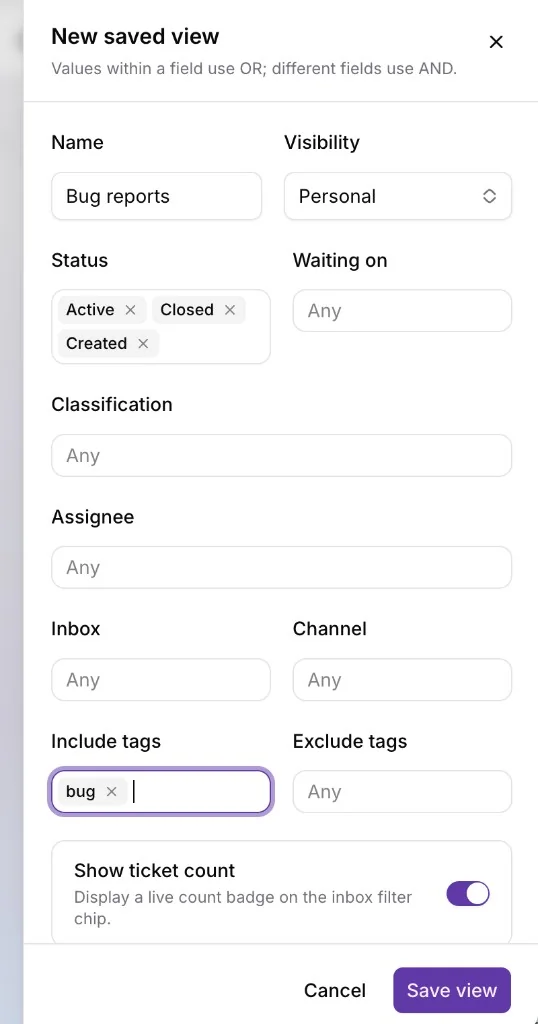
Por exemplo, salve uma visualização pessoal Bug reports que inclui a tag bug e mostra contagem ao vivo, para achar bugs reportados em um clique sem mudar o mapa compartilhado do time.
Diálogo Nova visualização salva criando o filtro pessoal Bug reports com incluir tags em bug e Mostrar contagem de tickets ligado
Para um guia prático dos predefinidos, da abertura da inbox e da diferença entre filtros pessoais e compartilhados, veja Filtros predefinidos de inbox para equipes pequenas.
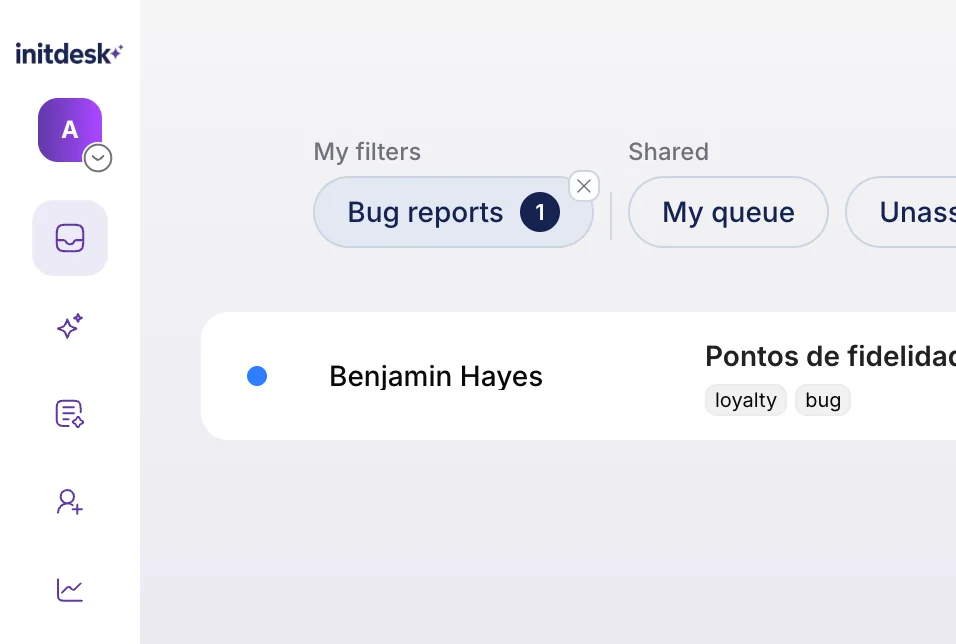
Barra de filtros da inbox com Meus filtros mostrando a aba pessoal Bug reports com contagem ao vivo, e Compartilhados mostrando Minha fila e Não atribuídos
Novo recurso

Mude o solicitante de um ticket de e-mail sem perder a conversa

Agentes agora podem mudar o solicitante (cliente) em um ticket de e-mail quando a pessoa errada foi vinculada, sem recriar o ticket nem perder o histórico da conversa.
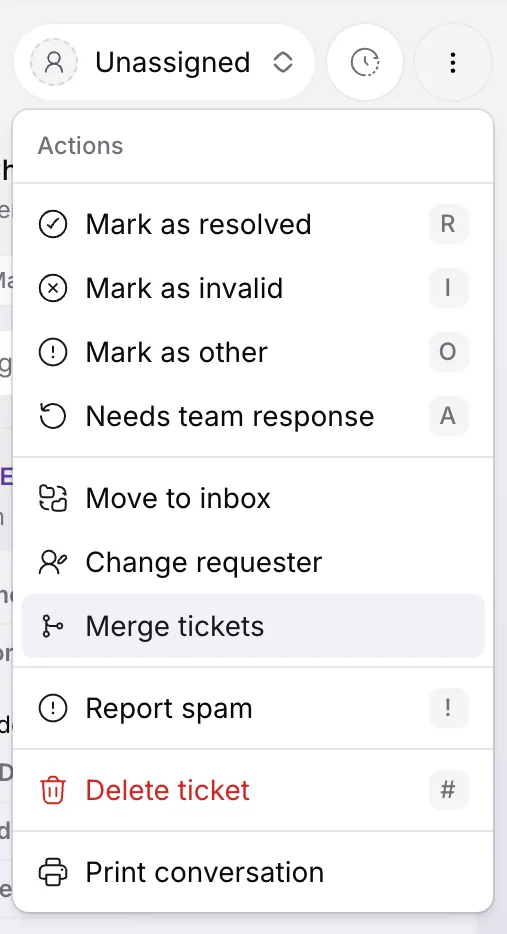
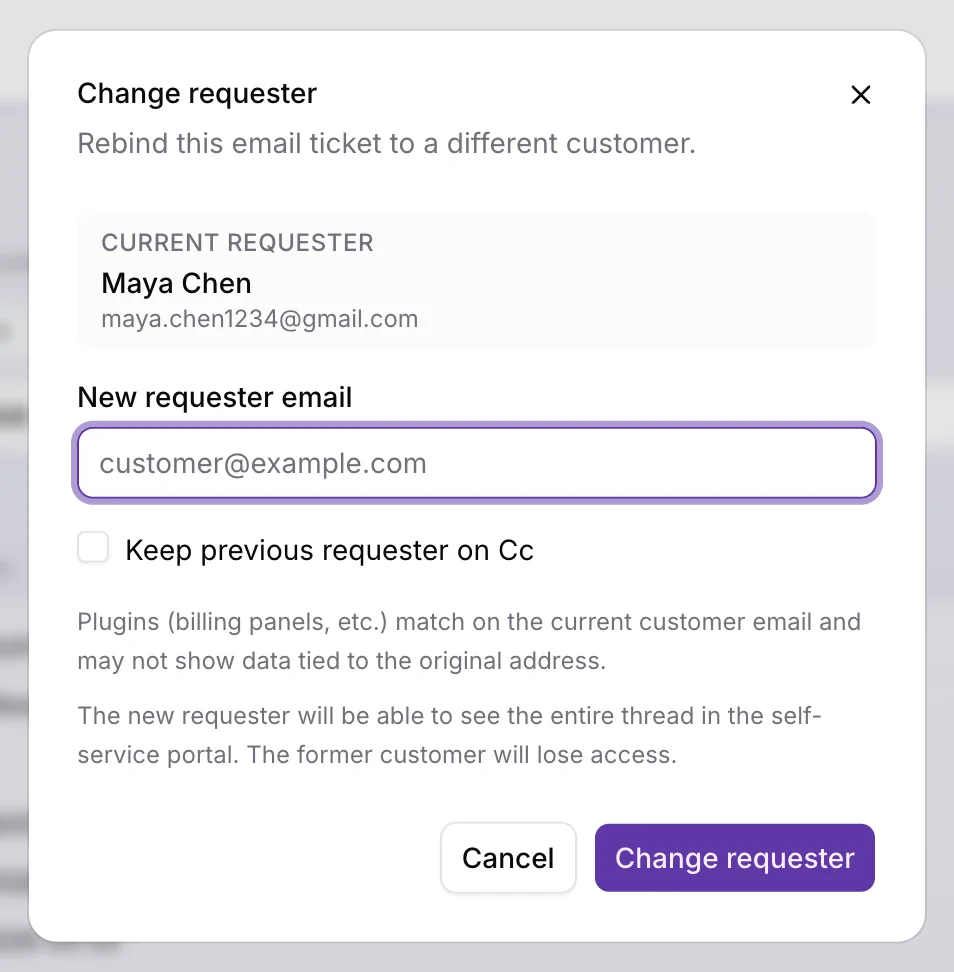
Abra um ticket de e-mail, abra o menu ⋯ Actions no canto superior direito da tela do ticket, escolha Alterar solicitante, revise o solicitante atual e informe o e-mail do novo cliente (escolha um existente ou crie um com nome obrigatório). Confirme para religar o ticket. O initdesk mantém o thread completo, adiciona uma nota interna do sistema documentando a mudança e atualiza o contexto da sidebar, plugins, tickets recentes e o endereço Para da resposta para a nova identidade.
Se a organização tiver roteamento de CC por e-mail ativo, você pode opcionalmente marcar Manter solicitante anterior em Cc (desligado por padrão). A ação é somente e-mail e segue as mesmas regras de acesso à caixa de entrada das outras ações privadas do ticket. Não está disponível em organizações em trial, fale com o suporte se precisar durante o trial.
Use quando um encaminhamento de colega, endereço de caixa compartilhada ou erro na triagem inicial grudou o cliente errado no ticket. Cuidado quando plugins dependem do e-mail do cliente atual e quando o self-service está ativo: o novo solicitante ganha acesso ao portal para o thread inteiro, e o anterior perde.
Modal Alterar solicitante mostrando o solicitante atual, campo de e-mail do novo solicitante, checkbox Keep previous requester on Cc e botão Alterar solicitante
Novo recurso

Insira respostas salvas no compositor de tickets

Agora você pode inserir respostas salvas no compositor de tickets, para que sua equipe responda perguntas recorrentes com redação consistente sem redigitar a mesma mensagem.
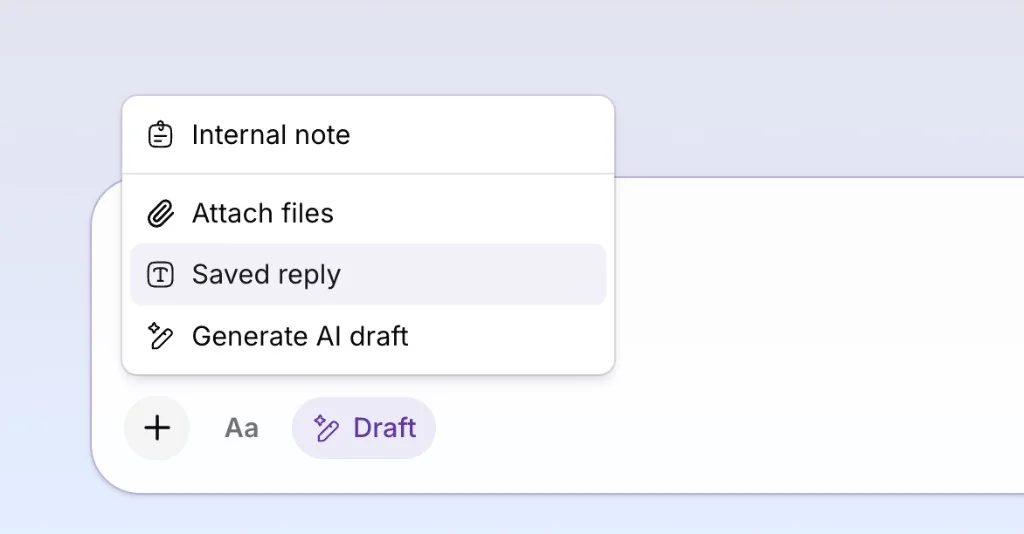
Abra um ticket, escolha uma resposta salva e o initdesk preenche o compositor com o nome do cliente atual, seu nome e a referência do ticket. Edite o rascunho se precisar e envie como de costume. As respostas podem ser pessoais ou compartilhadas na organização, e você pode limitar modelos a canais específicos como e-mail, Telegram ou WhatsApp.
Uma resposta salva também pode pré-selecionar uma ação de fechamento ao enviar, o que é útil para mensagens de encerramento comuns. Vá em Settings > Saved Replies para criar e gerenciar modelos, ou insira uma pelo compositor em qualquer ticket.
Menu do compositor de tickets com Internal note, Attach files, Saved reply e Generate AI draft, com Saved reply destacado
Novo recurso

Mova tickets para outra caixa de entrada sem perder a conversa

Agora você pode mover um ticket para outra caixa de entrada sem perder a conversa, para que tickets de e-mail e de canais encaminhados ao lugar errado possam ser repassados à equipe certa em um passo.
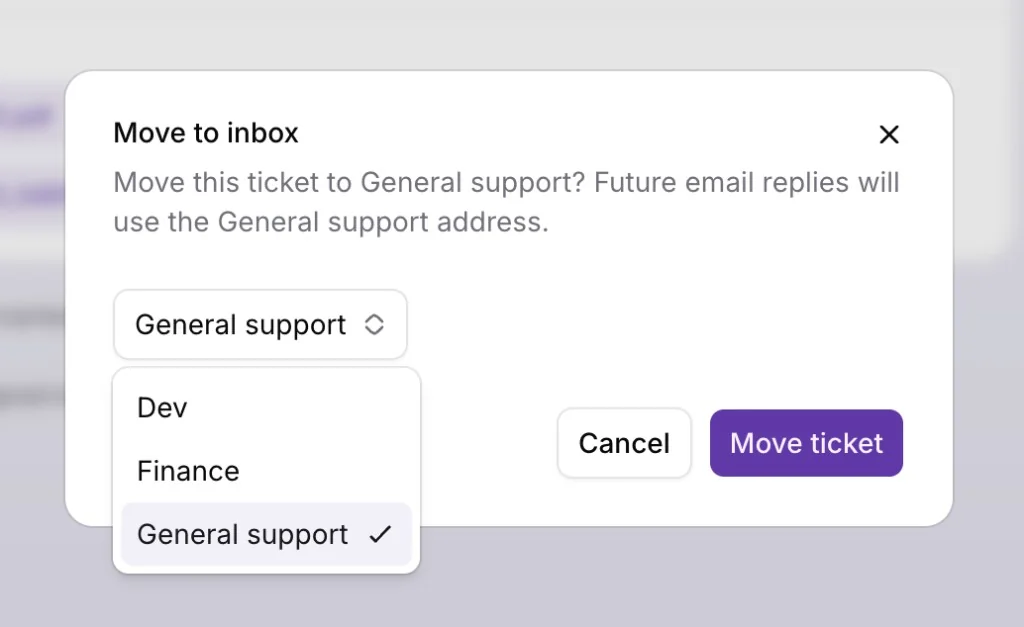
Abra um ticket, escolha Move to inbox no menu de ações, selecione a caixa de entrada de destino e confirme. O ticket mantém todo o histórico, responsável, tags e status, só muda a caixa de entrada à qual pertence.
Para tickets de e-mail, você pode mover para qualquer outra caixa de entrada à qual tenha acesso. Respostas futuras saem do endereço da caixa de destino, para que os clientes continuem o mesmo thread com a equipe ou marca correta. Para tickets do Telegram e de outros canais, o initdesk mostra apenas caixas de entrada com conexão ativa para aquele canal, para que a conversa permaneça no mesmo canal após a movimentação.
Isso é especialmente útil quando um cliente chega na caixa de entrada errada, quando você reorganiza equipes ou quando quer que faturamento, produto e suporte geral tenham cada um sua fila sem abrir um ticket novo.
Modal Move to inbox mostrando dropdown de caixa de entrada de destino com opções Dev, Finance e General support
Novo recurso

Defina o estilo de interação com o cliente por caixa de entrada

Agora você pode escolher como cada caixa de entrada formata e-mails e mensagens voltados ao cliente, para que o suporte pareça um helpdesk para algumas equipes e uma conversa normal para outras.
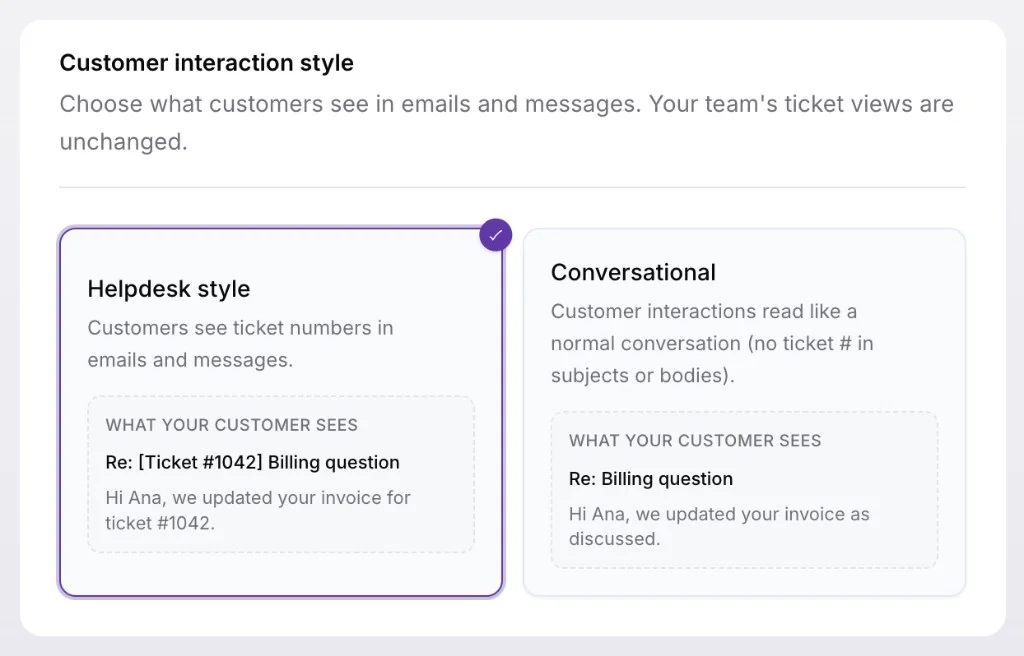
Vá em Settings > Inboxes, abra uma caixa de entrada e escolha um estilo em General > Customer interaction style. Use Helpdesk style quando os clientes devem ver referências de ticket em assuntos e respostas, ou Conversational quando você quer que as interações pareçam e-mail do dia a dia, sem números de ticket no que eles recebem.
A configuração é por caixa de entrada, então uma organização pode manter um fluxo formal de helpdesk para faturamento enquanto uma caixa de produto permanece conversacional. As visualizações de ticket e os fluxos de trabalho da sua equipe permanecem os mesmos: só muda o que os clientes veem em e-mails e mensagens enviados.
Configuração de estilo de interação com o cliente mostrando as opções Helpdesk style e Conversational com pré-visualizações do que os clientes veem em assuntos e corpos de e-mail
Novo recurso

Chat bot agora pode criar tickets

O chat bot do portal de suporte agora pode transformar conversas em tickets quando é necessário follow-up humano.
Se um cliente precisa de ajuda além da resposta do bot, ou o bot de IA não consegue responder à pergunta, o bot escala a demanda para um ticket.
Sua equipe continua na caixa de entrada com um chat resumido, para que o Live chat seja um caminho claro de autoatendimento para suporte humano quando o widget sozinho não basta.
Melhoria

Sincronização bidirecional de status do Linear

Tickets rastreados agora são atualizados automaticamente quando a issue vinculada no Linear é marcada como concluída.
Quando uma issue do Linear atinge um status de concluído, o initdesk sincroniza o ticket relacionado para Pending associate e o move para Precisa de resposta (a antiga aba Em foco), para que sua equipe saiba que é hora de fazer follow-up com o cliente.
Isso fecha o ciclo entre o trabalho de produto no Linear e o follow-up com clientes no initdesk, sem checagens manuais de status.
Ticket initdesk na aba Focused após sincronização de issue do Linear atualizar o ticket para status Pending associate
Novo recurso

Nomes de remetente personalizados por caixa de entrada

Agora você pode escolher o nome do remetente para cada caixa de entrada, para que as respostas mostrem a equipe ou marca certa no cliente de e-mail do cliente em vez de um padrão genérico.
Vá em Settings > Inboxes > Channels > Email settings e defina o nome do remetente para aquela caixa de entrada. Cada caixa de entrada pode usar seu próprio nome, o que ajuda quando equipes ou produtos diferentes compartilham uma organização initdesk.
O nome do remetente vale para tickets e respostas enviados por aquela caixa de entrada, para que os clientes vejam um remetente familiar na linha De.
Configurações de e-mail de uma caixa de entrada com campo de nome de remetente personalizado para como as respostas aparecem no cliente de e-mail do cliente
Novo recurso

Numeração de tickets

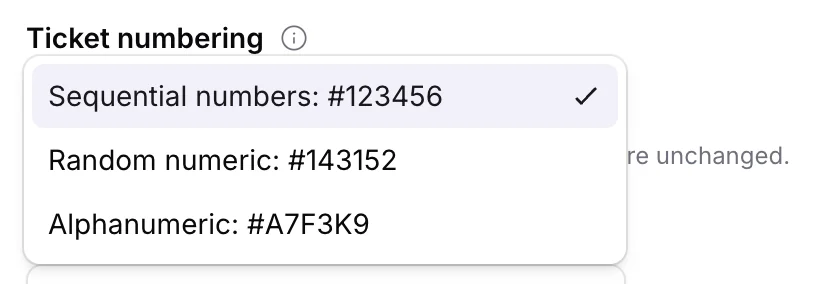
Agora você pode escolher como as referências de tickets aparecem em e-mails e conversas. Vá em Settings > General e selecione o formato que combina com sua equipe.
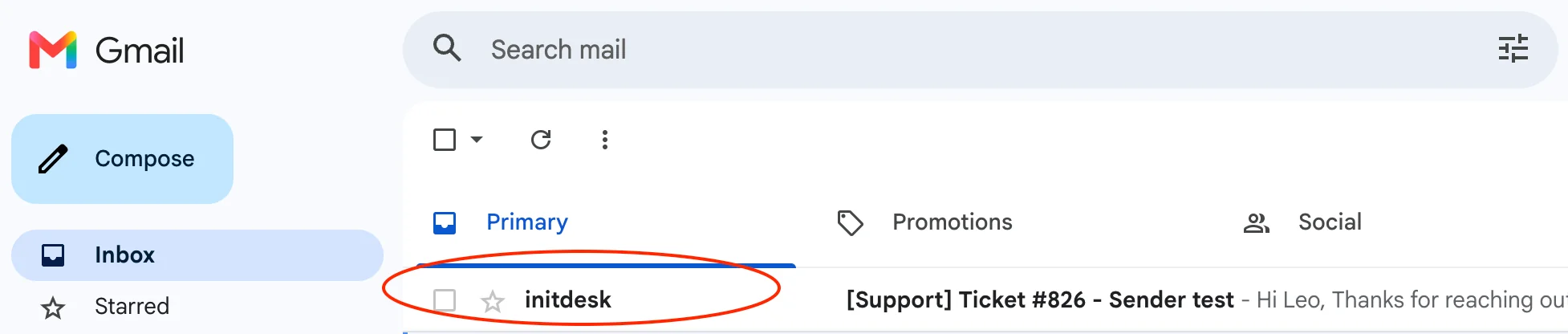
Use números sequenciais para referências simples como #1, #2, #3, referências numéricas aleatórias quando quiser IDs mais difíceis de adivinhar, ou referências alfanuméricas quando preferir um formato com letras e números.
A configuração vale para toda a organização, então novos tickets seguem o formato escolhido em assuntos, respostas e na caixa de entrada.
Página de configurações gerais com opções de numeração de tickets para números sequenciais, referências numéricas aleatórias e referências alfanuméricas
Novo recurso

Canal Telegram

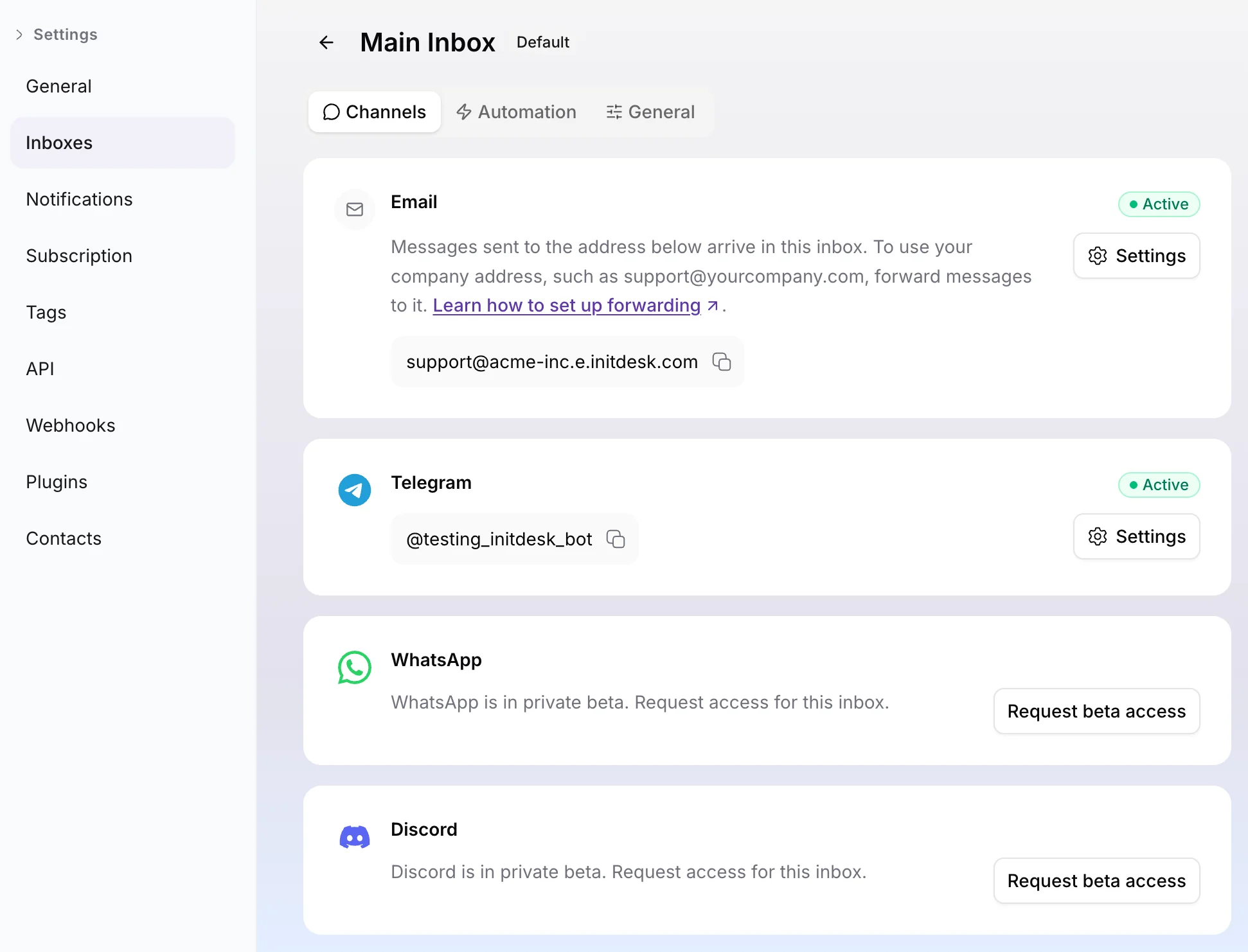
Caixas de entrada do initdesk agora suportam Canais, começando com Telegram, para que equipes possam gerenciar conversas do Telegram no mesmo lugar onde já tratam suporte por e-mail.
Caixas de entrada não estão mais limitadas a um único ponto de entrada por e-mail. Cada caixa de entrada agora tem uma área de Canais onde você pode revisar canais conectados, manter o e-mail ativo e adicionar novas formas de clientes alcançarem sua equipe conforme ficarem disponíveis.
Vá em Settings > Inboxes > Channels para conectar o Telegram a uma caixa de entrada, ou leia como os Canais funcionam antes de configurar seu primeiro canal.
Página de configurações de Canais da caixa de entrada mostrando E-mail e Telegram como canais ativos, com opções de acesso beta para WhatsApp e Discord
Novo recurso

Preferências de notificação

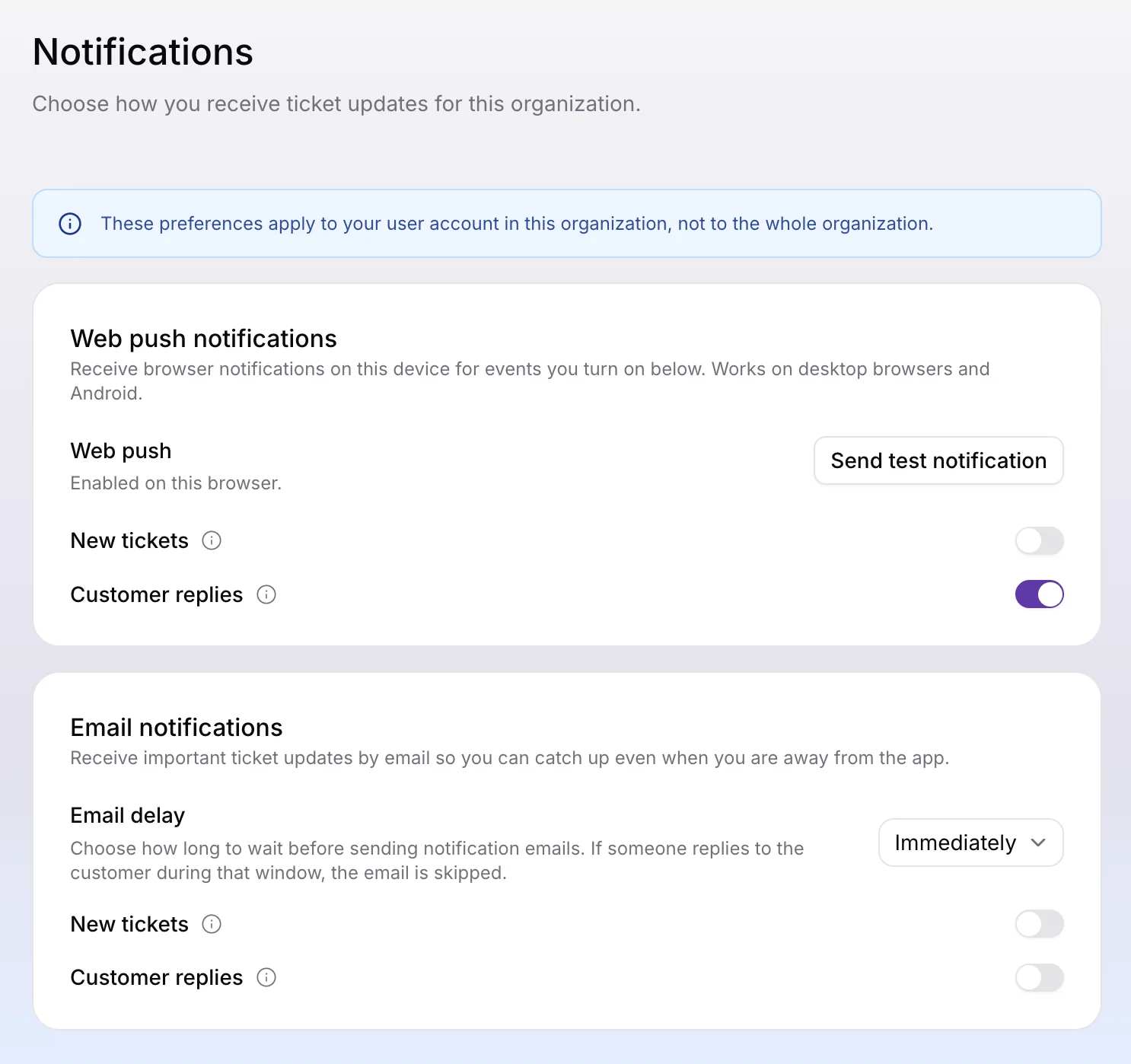
Cada colega agora pode escolher como recebe atualizações de tickets em Settings > Notifications, para que alertas combinem com a forma de trabalhar em vez de depender de uma configuração única para toda a organização.
Você pode ativar e-mail e/ou notificações push para novos tickets e respostas de clientes, e escolher quanto tempo o initdesk deve esperar antes de enviar e-mails de notificação.
Notificações push funcionam em navegadores desktop compatíveis, Android e iOS. Para receber notificações mobile, salve https://app.initdesk.com na tela inicial primeiro.
Página de configurações de Notificações com preferências de notificação push e por e-mail para novos tickets e respostas de clientes
Novo recurso

API do initdesk

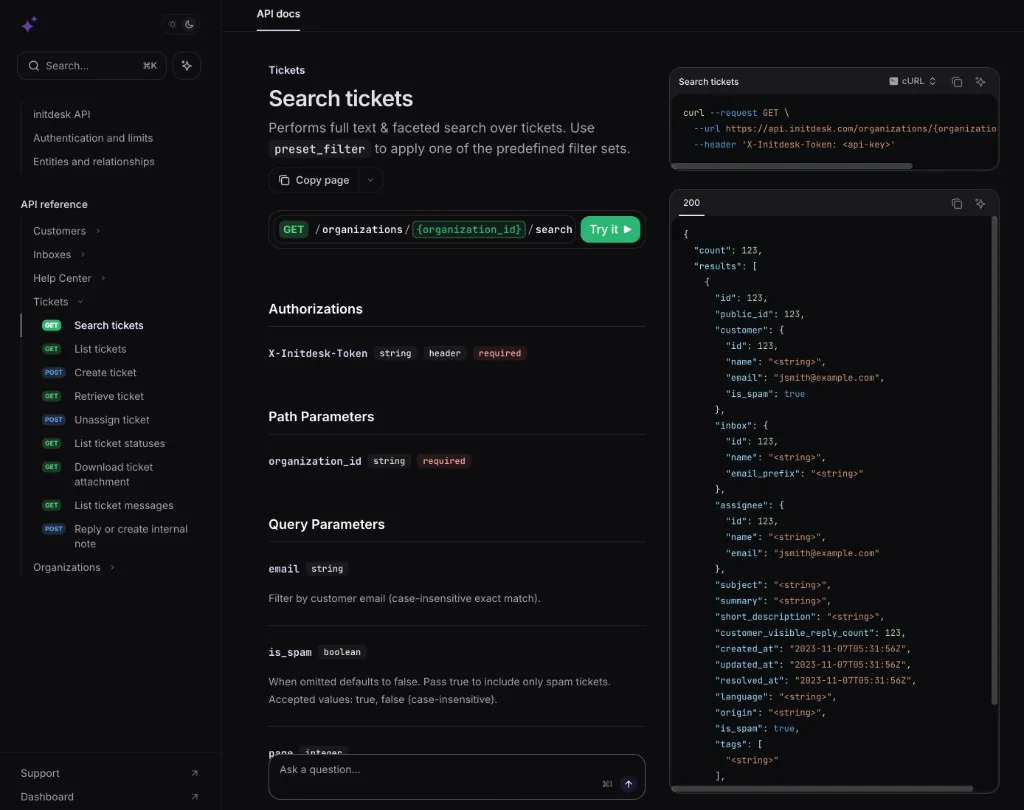
A API do initdesk está no ar hoje. Seus sistemas podem chamar o initdesk em https://api.initdesk.com para criar e gerenciar tickets, clientes, mensagens e conteúdo da Central de Ajuda a partir de CRMs, ferramentas internas e portais personalizados.
A documentação para desenvolvedores está em developers.initdesk.com. Autentique com um token de organização em Settings → API access (X-Initdesk-Token em cada requisição). Use o ID numérico da organização em Settings → General em caminhos como /organizations/{organization_id}/.
O que você pode fazer agora:
  • Tickets: listar, buscar, criar, recuperar, responder e ler conversas de mensagens
  • Clientes e caixas de entrada: gerenciar solicitantes e rotear novos tickets para a caixa de entrada certa
  • Central de Ajuda: publicar e sincronizar artigos e coleções do seu próprio pipeline
  • OpenAPI: explore e gere clientes a partir de api.initdesk.com/schema.yaml
Isso é diferente de BYOD (initdesk chama seu endpoint para contexto na barra lateral) e webhooks (initdesk envia eventos para sua URL). Muitas equipes combinam os três. Veja API, webhooks ou BYOD para quando usar cada um.
Documentação da API do initdesk mostrando Buscar tickets com exemplo curl e esquema de resposta
Novo recurso

Notificação push

O initdesk agora suporta notificações push para novos tickets, para que sua equipe veja conversas de clientes chegando mais rápido sem manter a caixa de entrada aberta o dia todo.
Quando habilitado, o initdesk pode mostrar notificações de novos tickets em navegadores desktop compatíveis e dispositivos Android. Cada organização controla sua própria configuração, para que equipes possam escolher onde alertas push devem estar ativos.
Vá em Settings > General > Enable new ticket notifications para ativar na sua organização.
Notificação push do navegador do initdesk mostrando alerta de novo ticket
Novo recurso

Analytics da Central de Ajuda

Veja o que os clientes realmente fazem na sua Central de Ajuda e no widget de Live chat. O novo painel de analytics da Central de Ajuda mostra visualizações, buscas, envios de chat e sessões do widget para qualquer período que você escolher.
Identifique seus artigos mais acessados, as buscas que não retornam nada e onde o autoatendimento está funcionando antes que tickets se acumulem. Vá em Sidebar menu > Insights no initdesk para revisar principais caminhos e termos de busca da sua organização.
Painel de analytics da Central de Ajuda com métricas resumidas de visualizações, buscas, envios de chat e sessões do widget, além de tabelas de principais caminhos e termos de busca
Melhoria

Central de Ajuda em sete idiomas

Sua Central de Ajuda pública e o widget de Live chat agora exibem textos de interface integrados em sete localidades. Navegação, rótulos de busca, prompts de feedback e elementos do widget seguem o idioma do visitante quando uma localidade suportada está disponível.
Localidades suportadas:
  • en (Inglês)
  • es (Espanhol)
  • pt-BR (Português, Brasil)
  • nl (Holandês)
  • fr (Francês)
  • de (Alemão)
  • it (Italiano)
Você ainda publica artigos nos idiomas que escolher. Esta atualização cobre a interface da Central de Ajuda ao redor do seu conteúdo.
Melhoria

Eventos granulares para Slack e webhooks

Notificações do Slack e webhooks agora permitem escolher exatamente quais eventos de ticket devem disparar uma mensagem ou entrega, para que seus canais e endpoints permaneçam focados no que importa.

O que há de novo

Os seguintes eventos estão disponíveis agora:
  • Ticket criado
  • Status do ticket alterado
  • Responsável do ticket alterado
  • Cliente respondeu
  • Colega respondeu
  • Sistema respondeu
  • Nota interna adicionada
  • Ticket resolvido
Escolha os eventos que importam ao configurar ou editar um webhook, e use os mesmos controles na sua integração com Slack.
Diálogo Criar novo webhook com URL do endpoint, descrição opcional, eventos de ticket selecionáveis e menu suspenso de template