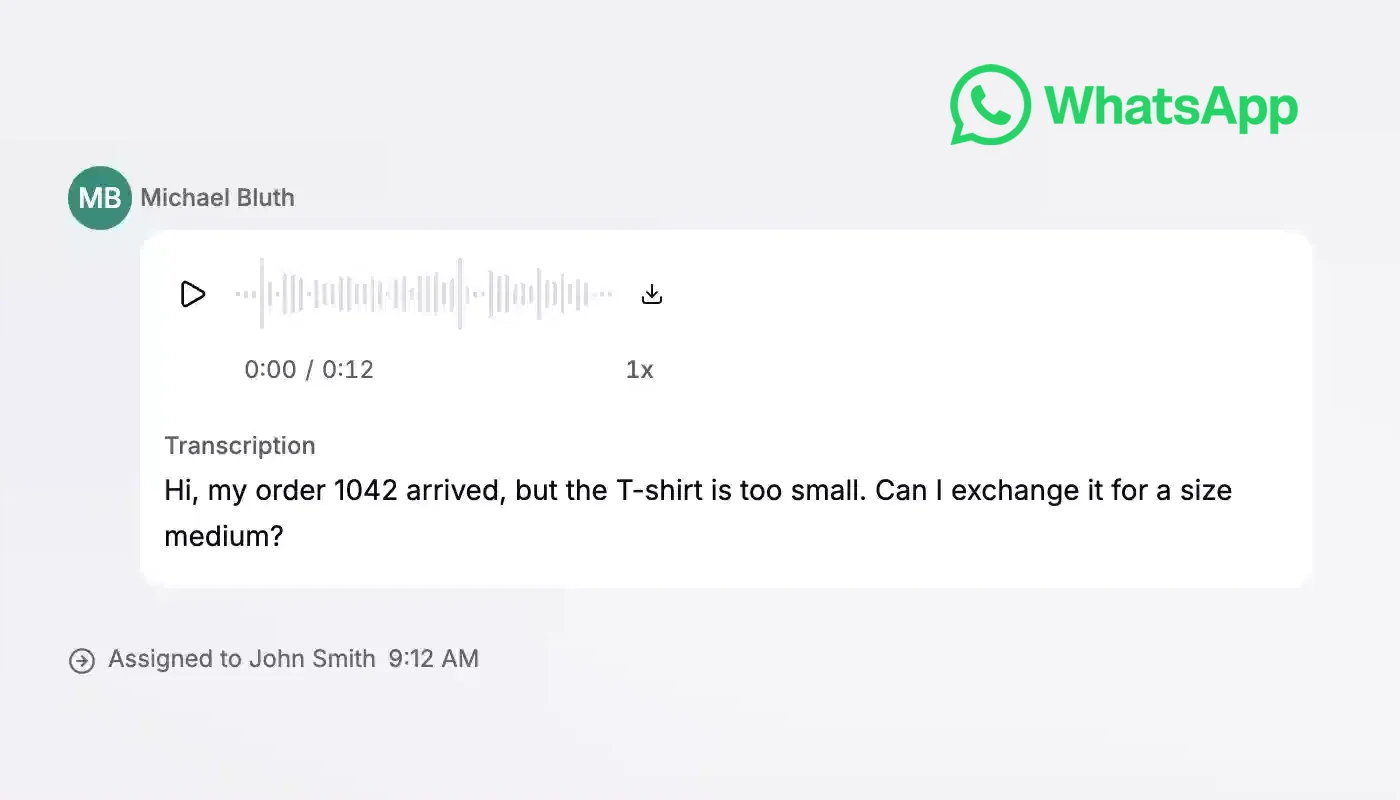
WhatsApp est désormais disponible dans initdesk. Recevez les messages de vos clients dans la même inbox partagée que les e-mails et Telegram. Votre équipe peut ainsi assurer le suivi sans passer d’un outil à l’autre.
Attribuez un ticket, laissez une note privée à un collègue et répondez avec l’historique de la conversation sous les yeux. Si une autre personne prend le relais, elle peut consulter les échanges précédents sans demander au client de tout réexpliquer.
Vos clients peuvent aussi envoyer des messages vocaux. Écoutez l’audio dans le ticket ou lisez sa transcription pour vérifier un détail sans réécouter tout le message.
Vous souhaitez prendre contact ou relancer un client après la fenêtre de réponse de 24 heures de WhatsApp ? Choisissez un modèle de message approuvé par Meta, renseignez ses variables et vérifiez l’aperçu avant l’envoi, directement dans initdesk.
Pour commencer, allez dans Paramètres > Inboxes, sélectionnez une inbox et ouvrez WhatsApp pour connecter votre compte WhatsApp Business. Vos clients continuent sur WhatsApp. Votre équipe gère les tickets dans initdesk.
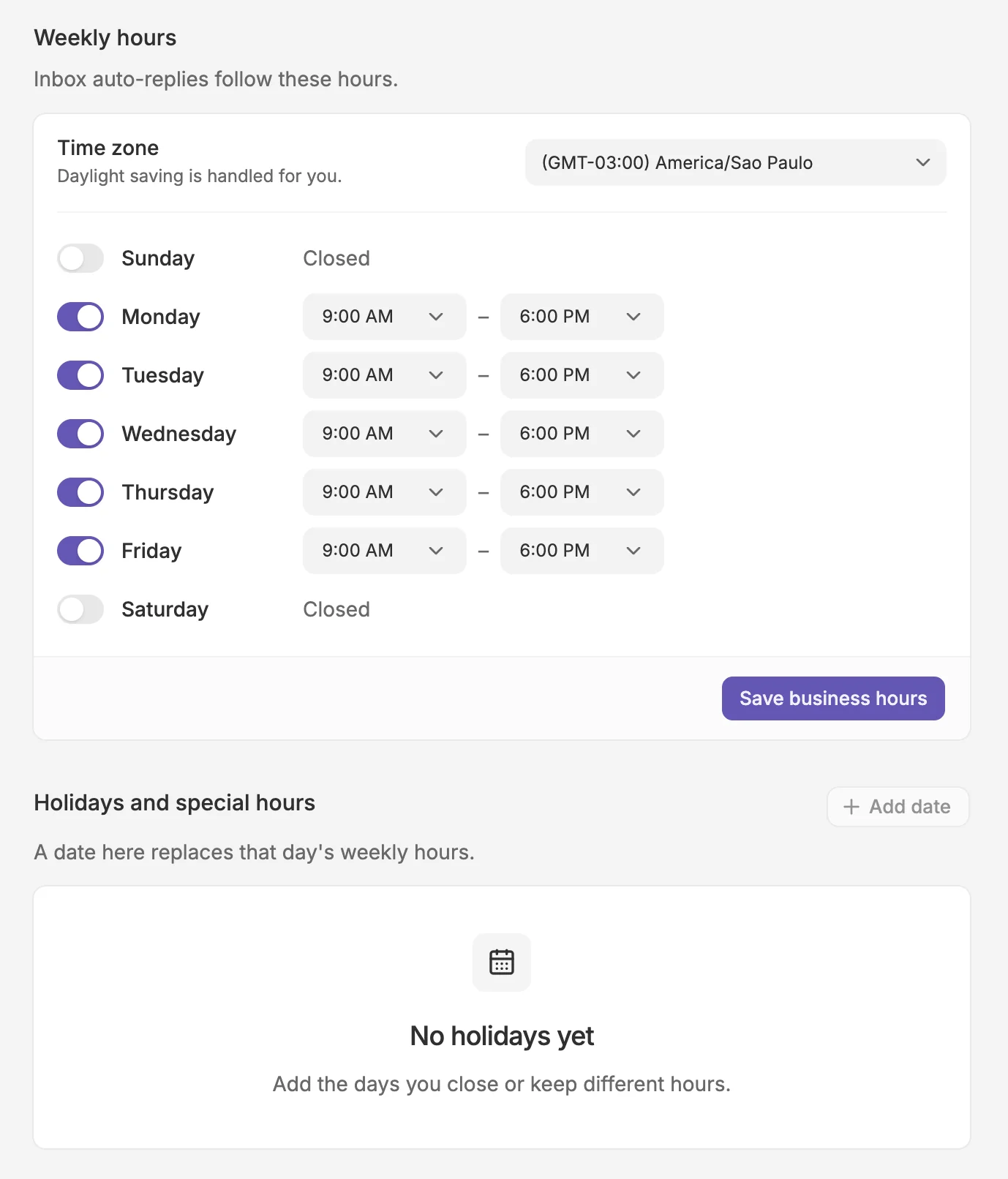
Un client qui vous écrit en dehors des horaires d’ouverture ne devrait pas se demander si son message vous est parvenu. Avec Heures d’ouverture, vos réponses automatiques peuvent confirmer sa réception et indiquer quand votre équipe sera de nouveau disponible.
Définissez les horaires hebdomadaires et le fuseau horaire de votre organisation, puis ajoutez les jours fériés ou les horaires exceptionnels. Dans chaque inbox, personnalisez des messages distincts pendant et en dehors des heures d’ouverture, et choisissez lesquels activer. Le message envoyé en dehors des horaires peut inclure automatiquement la prochaine ouverture, en tenant compte des week-ends et des jours fériés.
Lorsqu’un client ouvre un nouveau ticket par e-mail, WhatsApp ou Telegram, initdesk consulte vos horaires et envoie la réponse correspondante si elle est activée. Le client reçoit un message adapté à votre disponibilité, sans que votre équipe ait à activer et désactiver les réponses chaque jour.
Pour commencer, accédez à Paramètres > Heures d’ouverture. Ouvrez ensuite Paramètres > Inboxes, sélectionnez une inbox et configurez Réponses automatiques.
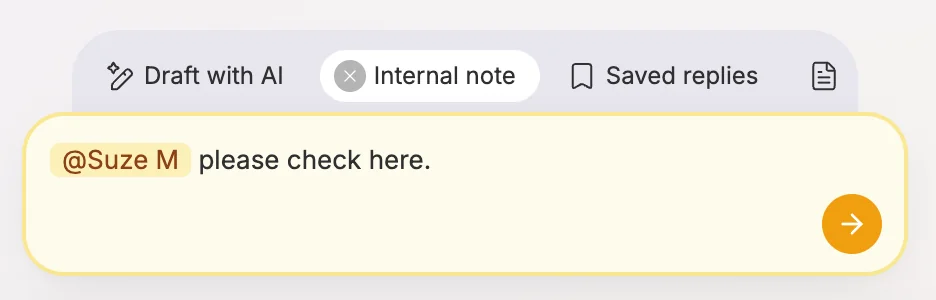
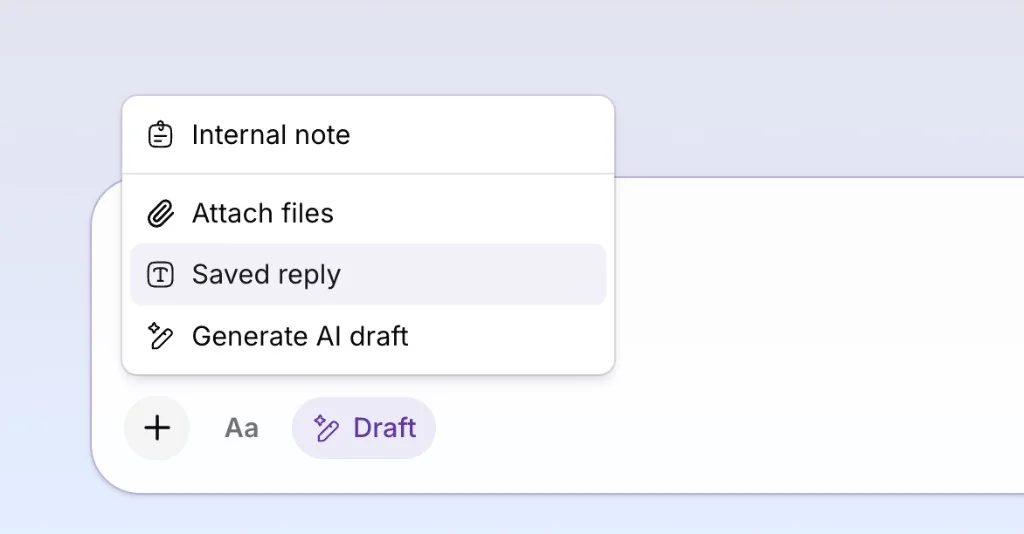
Demandez un second avis à un collègue en lui donnant accès au contexte de la conversation client. Sélectionnez Note interne, saisissez @, choisissez son nom et précisez l’aide dont vous avez besoin. La discussion reste dans le ticket, visible uniquement par votre équipe.
La personne mentionnée peut recevoir une notification via la cloche d’initdesk ou par e-mail, selon ses préférences. Elle peut alors ouvrir le ticket et retrouver le contexte pour vérifier un détail technique, clarifier une question de facturation ou vous aider à préparer une réponse.
Vous pouvez aussi envoyer une notification dans un canal Slack chaque fois qu’une personne ajoute une note interne. Activez cet événement dans Paramètres > Plugins > Slack pour tenir votre équipe informée dans son outil habituel.
Configurez les alertes de mentions dans Paramètres > Notifications, sous Mentionné dans une note interne.
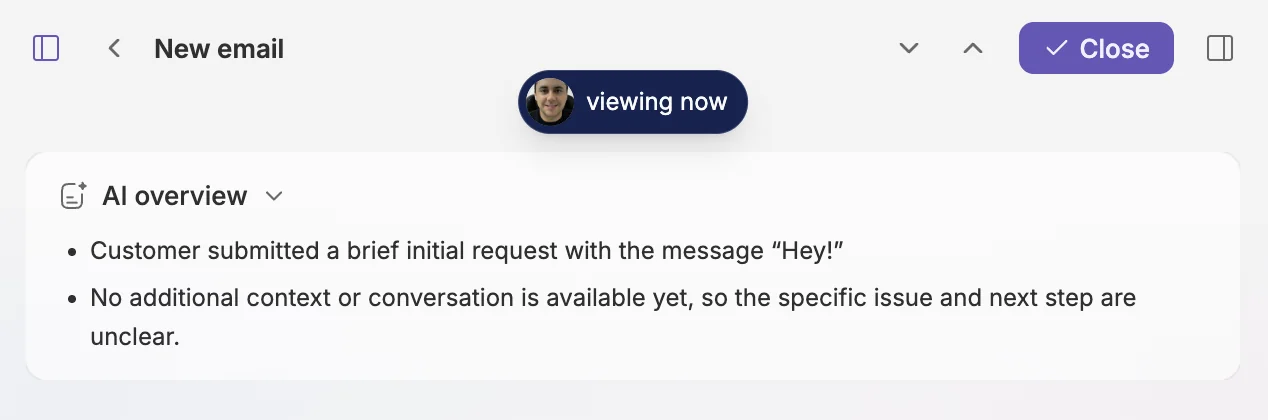
Avant de commencer une réponse, voyez qui d’autre a ouvert le même ticket. initdesk affiche les avatars de vos collègues en temps réel pour vous permettre de repérer qui consulte aussi la conversation. Survolez un avatar pour voir le nom de la personne.
Cet indicateur de présence aide votre équipe à éviter le travail en double dans une inbox partagée. Échangez avec un collègue avant de rédiger la même réponse, proposez un second avis ou décidez qui répondra pendant que l’autre personne s’occupe d’un autre ticket.
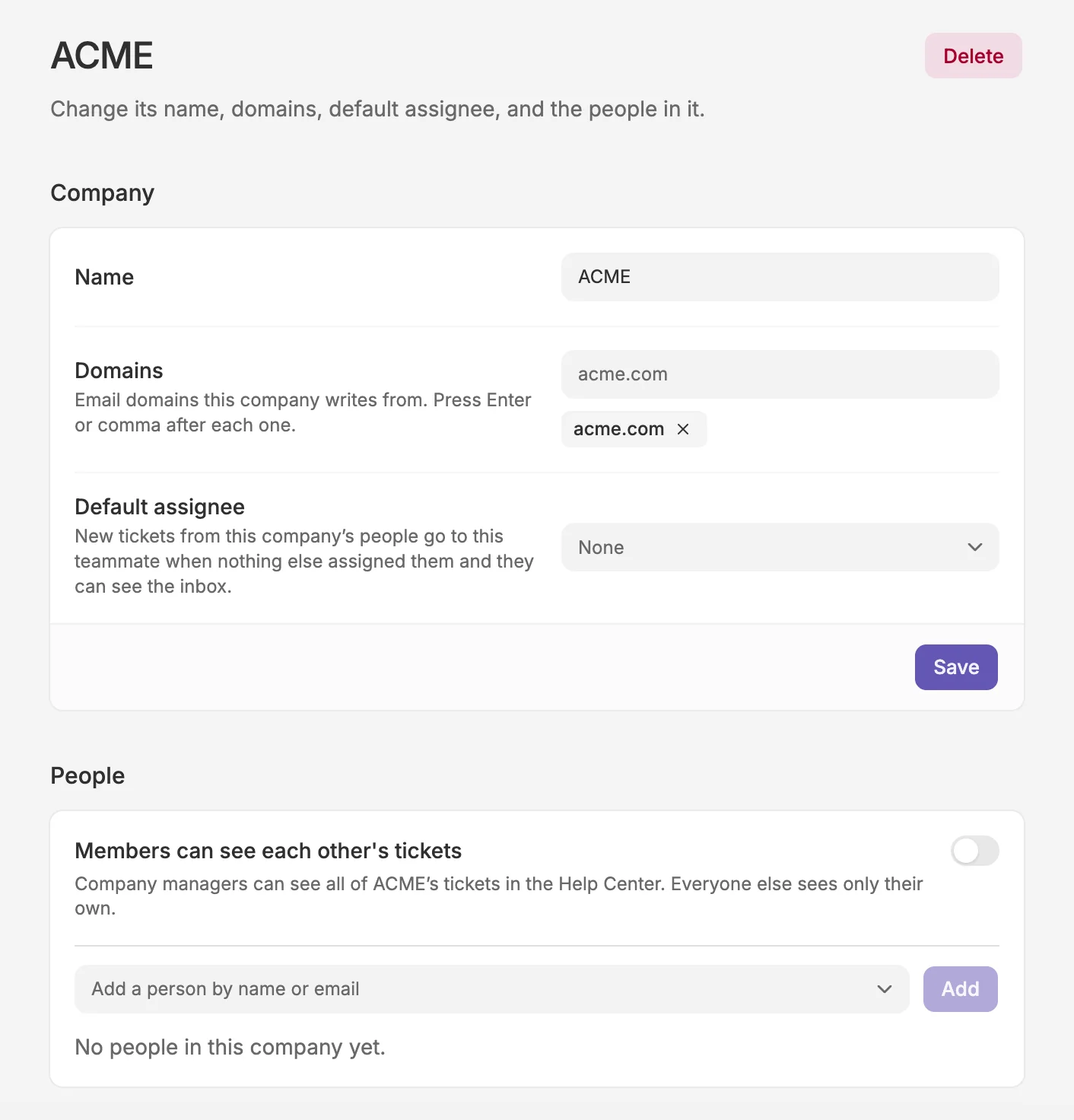
Quand plusieurs personnes d’une même entreprise contactent le support, tenir tout le monde informé peut demander de transférer des e-mails et de solliciter les collègues pour connaître l’avancement. Entreprises regroupe ces contacts, affiche leur entreprise à côté de chaque ticket et permet à votre équipe de filtrer la file par entreprise.
Lorsque l’accès des clients aux tickets est activé dans votre Centre d’aide, les responsables de l’entreprise peuvent consulter les tickets de tous ses contacts. Les autres contacts ne voient que leurs propres tickets, sauf si vous activez la visibilité partagée pour tous les membres de l’entreprise. Vos clients peuvent ainsi voir les demandes déjà soumises et suivre leur avancement sans attendre qu’un collègue leur transfère la conversation.
Vous pouvez aussi choisir un agent par défaut pour les nouveaux tickets de cette entreprise qui ne sont pas encore attribués, afin que la bonne personne de votre équipe prenne le relais.
Pour commencer, allez dans Paramètres > Entreprises, ajoutez les contacts de l’entreprise et choisissez qui peut voir ses tickets dans le portail.
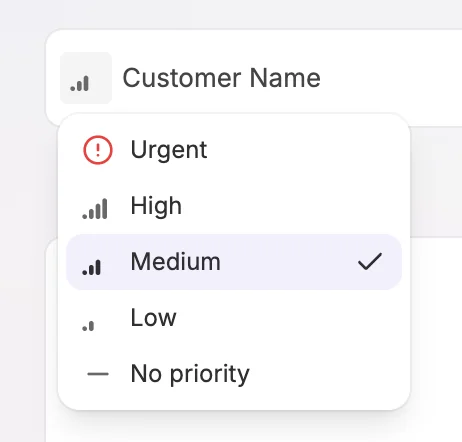
Repérez les tickets urgents avant qu’ils ne se perdent dans la file. Définissez leur priorité sur Urgent, Élevée, Moyenne ou Faible depuis la liste des tickets ou le panneau latéral du ticket, pour que votre équipe voie ce qui demande son attention en premier. Choisissez Aucune priorité pour laisser un ticket sans priorité définie.
Sélectionnez Priorité d'abord pour placer les tickets les plus urgents en tête de liste. Les vues enregistrées permettent aussi de filtrer par priorité et de regrouper les tickets lorsque ce tri est sélectionné, afin de parcourir la file plus facilement et de se concentrer sur les demandes les plus pressantes.
Une phrase retenue de l’échange suffit pour retrouver le ticket. La recherche parcourt les réponses et les notes internes, ainsi que l’objet, la description, le nom du client et les tags.
Ouvrez Rechercher, ou le raccourci ⌘K (Ctrl+K), puis tapez les mots qui vous reviennent. Sélectionnez Rechercher des tickets pour « … ». La liste applique alors le filtre Recherche à cette phrase. Tous les mots doivent être présents, pas forcément au même endroit : l’un dans l’objet, l’autre dans une réponse ou une note.
Une petite coquille dans l’objet ou le nom du client trouve encore le ticket. Les accents aussi : café et cafe mènent aux mêmes tickets. Un numéro de ticket ou une adresse e-mail ramène ce ticket précis. Une autre conversation qui se contente de les citer n’entre pas dans les résultats. Les notes internes restent entre collègues. Leur texte n’apparaît pas dans la liste : ouvrez le ticket pour le lire. Dans un très long fil, la recherche s’appuie sur les messages les plus récents.
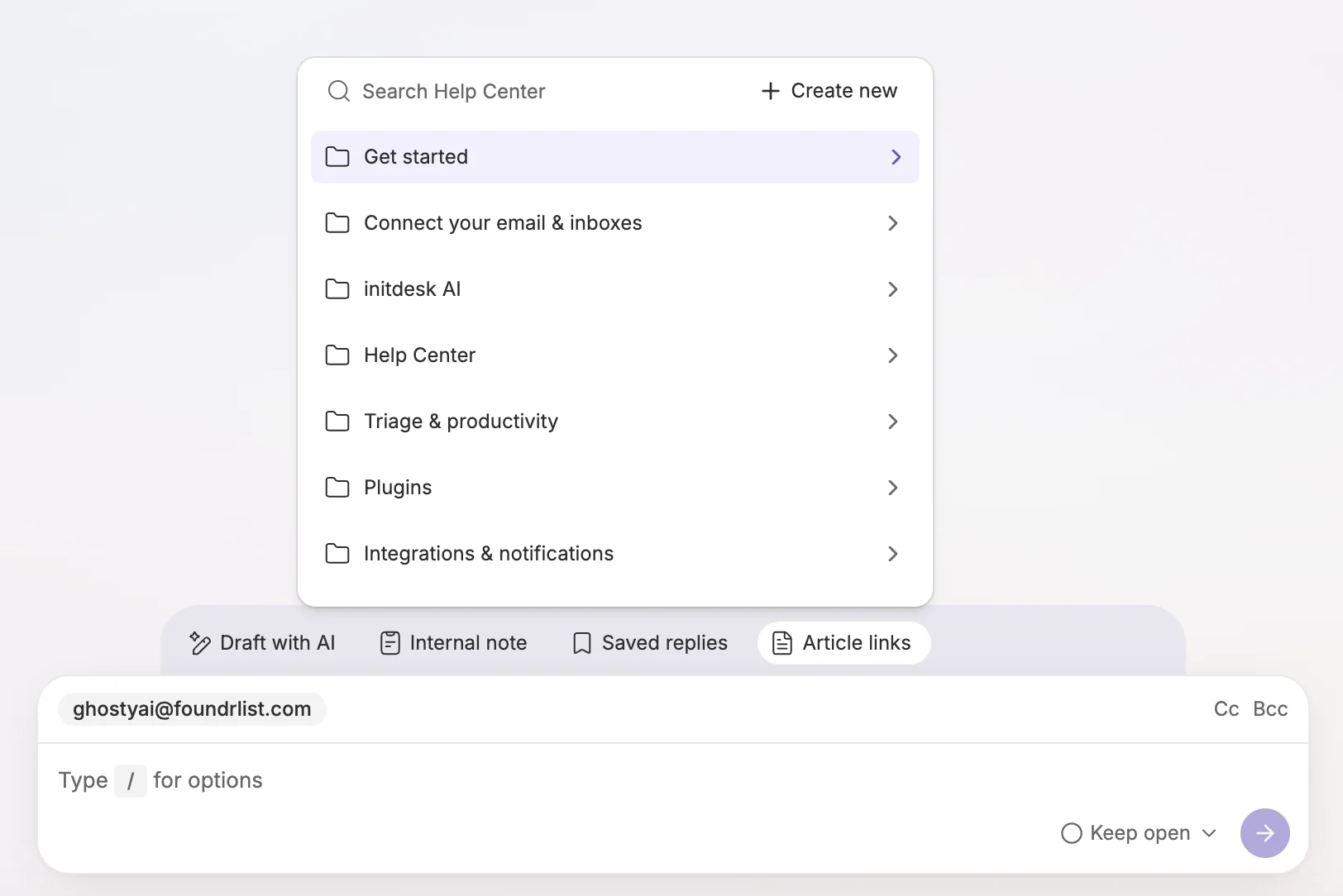
Répondez aux questions récurrentes avec les guides que vous avez déjà rédigés. Liens d’articles permet de rechercher dans votre Centre d’aide ou de parcourir ses collections depuis l’éditeur du ticket, puis d’insérer le bon lien dans votre message sans ouvrir un autre onglet.
Commencez par les questions auxquelles votre équipe répond le plus souvent. Documentez les étapes une fois, et chacun pourra partager le même guide lorsqu’un client en a besoin. Votre équipe passe moins de temps à réécrire les instructions, et vos clients disposent d’une référence à consulter dès qu’ils ont besoin d’aide.
Pour les messages récurrents, comme les accusés de réception et les suivis, Réponses enregistrées met vos modèles à portée de main dans l’éditeur, prêts à être insérés et personnalisés avant l’envoi. Les deux outils sont disponibles aussi bien pour répondre à un ticket que pour en créer un nouveau.
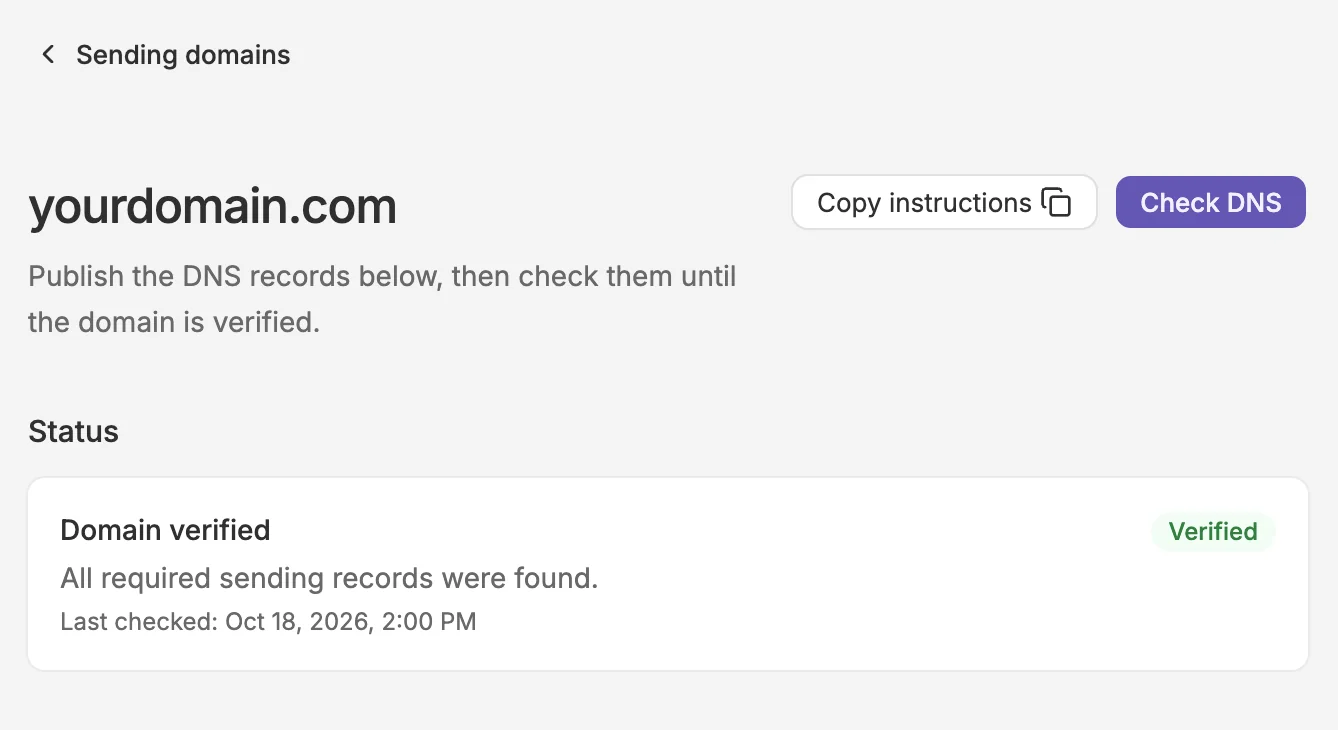
Gardez l’adresse de support que vos clients connaissent déjà. Vous pouvez désormais envoyer vos e-mails de support depuis votre propre domaine, comme support@votreentreprise.com, tout en gérant les tickets dans initdesk. Vos clients reconnaissent l’adresse et peuvent y répondre directement.
Chaque inbox peut avoir sa propre adresse, pour que le support, la facturation ou vos différentes marques utilisent la bonne identité. La configuration guidée vous accompagne dans la vérification du domaine et le transfert des e-mails avant d’activer l’envoi. Une fois l’envoi activé, les nouveaux tickets utilisent l’adresse de votre entreprise ; les tickets existants conservent leur expéditeur actuel.
Pour commencer, allez dans Paramètres > Inboxes, sélectionnez une inbox et ouvrez E-mail > Adresse e-mail de l’entreprise.
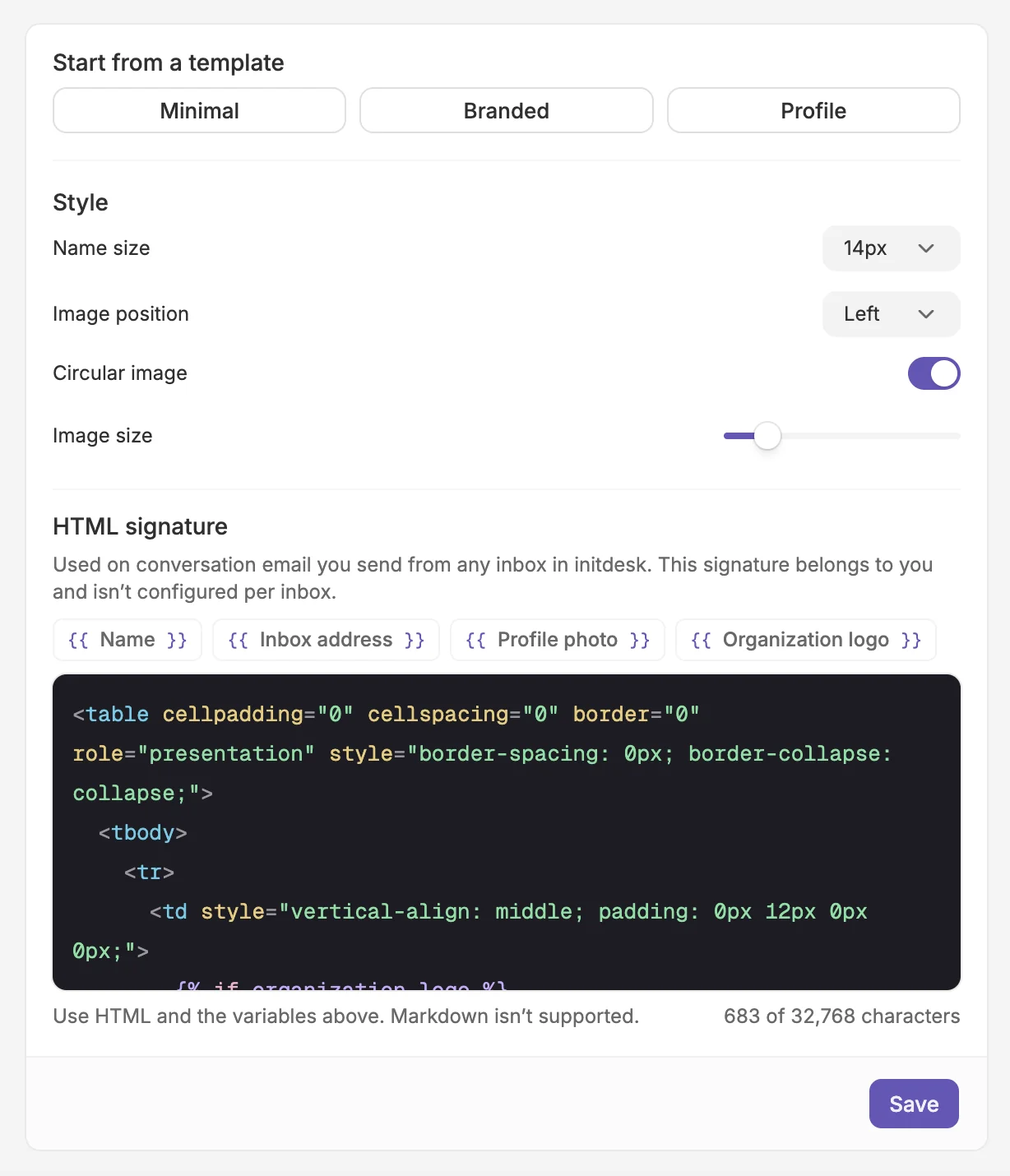
Donnez un visage à chaque réponse. Chaque personne de votre équipe peut créer une signature e-mail avec son nom, sa photo, des liens et le logo de l’entreprise. Elle est ajoutée automatiquement aux e-mails envoyés depuis initdesk. Vos clients savent qui les aide et votre équipe conserve une identité de marque cohérente, sans copier-coller une signature à chaque réponse. Configurez la vôtre dans Paramètres > Signature e-mail, avec les signatures personnelles activées pour votre organisation.
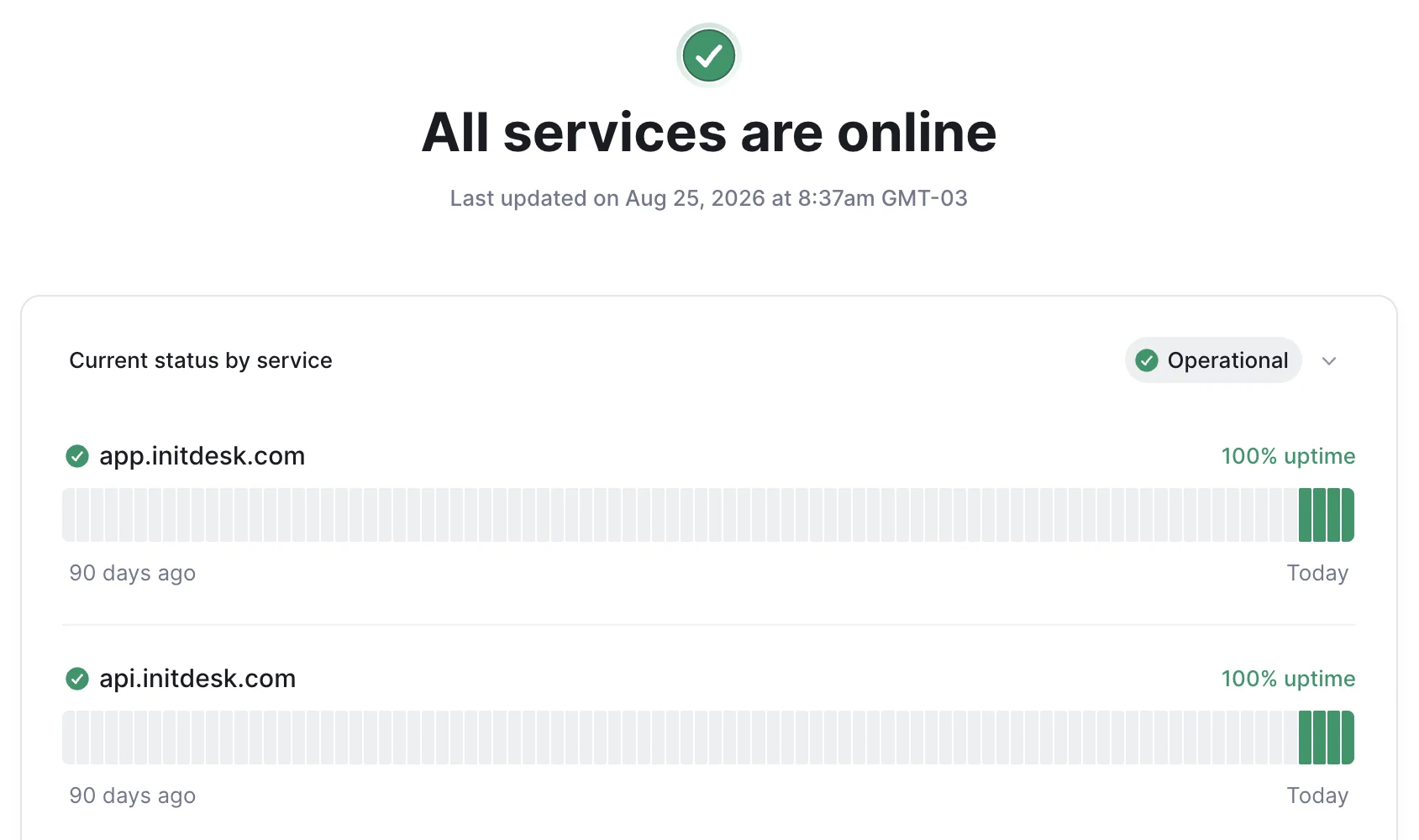
La nouvelle page de statut et le centre d'incidents dans l'app permettent de voir plus facilement quand initdesk enquête sur un problème de service.
Si les webhooks, la livraison des emails, l'API ou un autre service essentiel est affecté, votre équipe peut consulter le statut actuel des composants, lire les mises à jour des incidents actifs et revoir l'historique sans devoir deviner si le problème est local.
Consultez status.initdesk.com pour accéder à la page publique. Les utilisateurs connectés voient aussi les informations d'incident dans initdesk lorsqu'un incident actif affecte un service essentiel.
L'intégration Jira est maintenant disponible pour les équipes qui suivent le travail produit en dehors de la boîte de support.
Créez ou liez une issue Jira depuis un ticket initdesk, gardez son ID, son titre, son URL et son statut visibles à côté de la conversation client, et suivez sa progression dans Jira.
La synchronisation du statut garde l'issue liée à jour dans initdesk sans nouvelle liaison manuelle, afin que le support voie l'avancement produit et puisse relancer les clients depuis la boîte de réception.
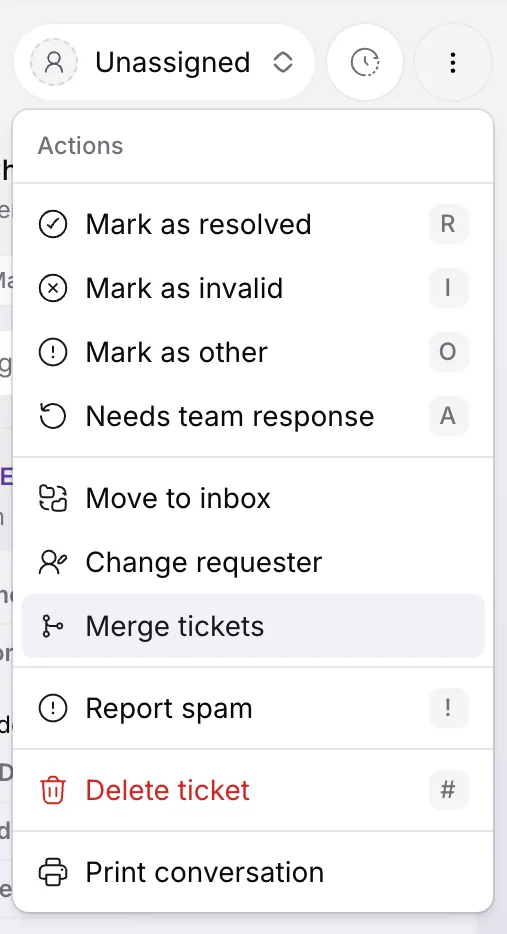
Fusionnez les tickets d'un même contact dans une seule conversation lorsque plusieurs tickets concernent en réalité le même problème.
Le ticket fusionné conserve l'historique de la conversation au même endroit, afin que votre équipe puisse répondre sans disperser le contexte entre des fils dupliqués.
Utilisez cette option lorsqu'un client envoie des relances sous forme de nouveaux tickets, ouvre deux fois le même problème, ou lorsque le support a besoin d'une chronologie propre avant de répondre.
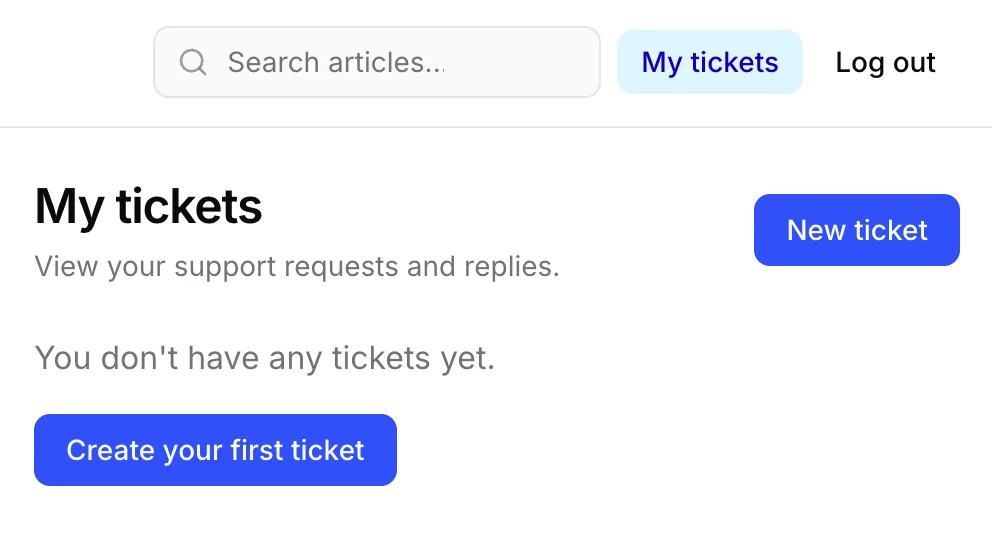
Accès des clients aux tickets est disponible dans les paramètres du Help Center. Activez-le pour que les clients se connectent par e-mail et consultent leurs propres tickets et messages.
Cela est distinct de la publication de votre Help Center. Vous pouvez garder articles et recherche publics tout en choisissant si les clients accèdent à l'historique des tickets, déployer progressivement l'espace connecté ou désactiver la connexion sans retirer la base de connaissances.
Une fois activé, le client se connecte avec un code à usage unique envoyé par e-mail, ouvre sa liste de tickets et lit chaque conversation dans le Support Portal. Il ne voit que les tickets liés à son propre compte.
Allez dans Centre d’aide > Paramètres de l’interface, activez Accès des clients aux tickets et cliquez sur Enregistrer les modifications.
Vous pouvez désormais joindre des fichiers aux notes internes, pour que l'équipe partage des captures d'écran, des logs et autre contexte de diagnostic sans rien envoyer au client.
Ouvrez un ticket, passez en Internal note et utilisez Attach files pour ajouter ce dont votre équipe a besoin. Les pièces jointes restent dans le fil du ticket et ne sont visibles que par votre organisation.
Cela accélère les relais, les escalades et le dépannage lorsque le contexte utile est un fichier, pas seulement du texte.
Vous pouvez maintenant définir une Langue de travail pour votre organisation, afin que l’Aperçu IA de chaque ticket soit rédigé dans la langue de travail de votre équipe.
initdesk est conçu pour les équipes internationales, et celles-ci partagent en général une langue de travail officielle. Les clients peuvent écrire dans n’importe quelle langue. La langue du ticket reste celle de la conversation et des brouillons destinés au client. La Langue de travail est la langue partagée de l’Aperçu IA que voient les agents.
Les administrateurs et propriétaires de compte peuvent la modifier dans Paramètres > Général. Choisissez l’anglais, l’espagnol, le français, le néerlandais ou le portugais (Brésil). Changer la langue ne réécrit pas les aperçus déjà existants. Au fur et à mesure que les tickets reçoivent des mises à jour, leur Aperçu IA est réécrit dans la nouvelle langue.
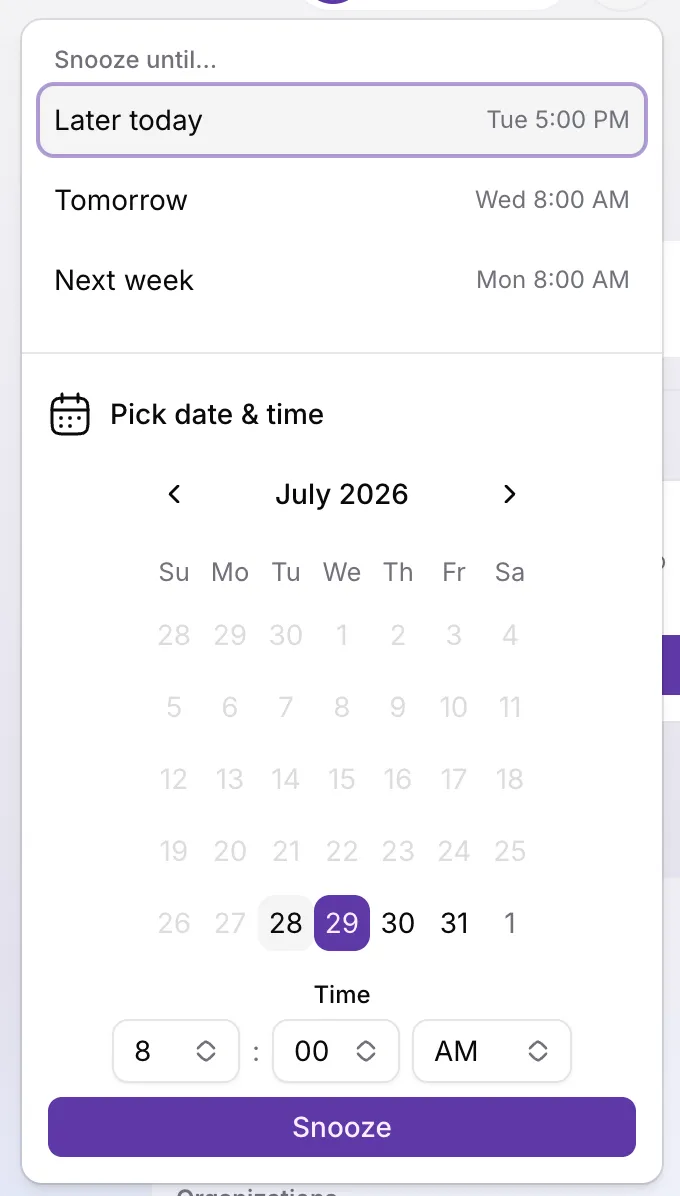
Vous pouvez maintenant reporter des tickets ouverts jusqu’à la date et l’heure de suivi de votre choix. Les tickets reportés quittent vos files de travail ouvert mais restent ouverts, et les clients ne voient jamais qu’un ticket est reporté.
Utilisez le report quand vous ferez un suivi plus tard, quand vous attendez un événement externe, ou quand vous voulez une pause volontaire sans fermer la conversation. Choisissez une heure jusqu’à 90 jours à l’avance via Reporter sur la page du ticket (en haut à droite) ou à droite de la barre de filtres de la boîte de réception. Reprogrammez en reportant à nouveau, ou ramenez un ticket plus tôt avec Annuler le report.
Ouvrez l’onglet fixe Reportés dans la boîte de réception pour revoir les tickets mis de côté et la date de retour de chacun. Quand le minuteur expire, le ticket revient comme nécessitant une réponse, et l’assigné ainsi que la personne qui a reporté reçoivent une notification dans l’app. Les réponses du client ou d’un CC annulent immédiatement le report pour que rien ne soit manqué.
Les onglets fixes Prioritaires, En attente du client et Fermés laissent place à des filtres personnalisables partagés par l'organisation. Chaque organisation démarre avec un jeu prédéfini aligné sur la façon dont les petites équipes font déjà le tri, et vous pouvez renommer, réordonner, modifier ou supprimer ces filtres.
Les filtres prédéfinis de départ incluent Ma file (assignés à vous et en attente d'un agent), Non assignés (sans responsable, en attente d'un agent), Nécessite une réponse (en attente d'un agent), En attente du client et Fermés. Les compteurs en direct s'affichent sur les quatre premiers par défaut ; Fermés masque le compteur pour qu'une grande archive ne domine pas la barre de filtres. Les contrôles Responsable, Étiquette et Spam restent comme aujourd'hui.
À l'ouverture de la boîte de réception, initdesk privilégie Ma file. Si cette vue a zéro ticket, elle bascule sur Nécessite une réponse. Si l'un de ces filtres prédéfinis a été renommé ou modifié au point de ne plus correspondre aux critères d'origine, il se comporte comme n'importe quel autre filtre personnalisé, sans bascule spéciale.
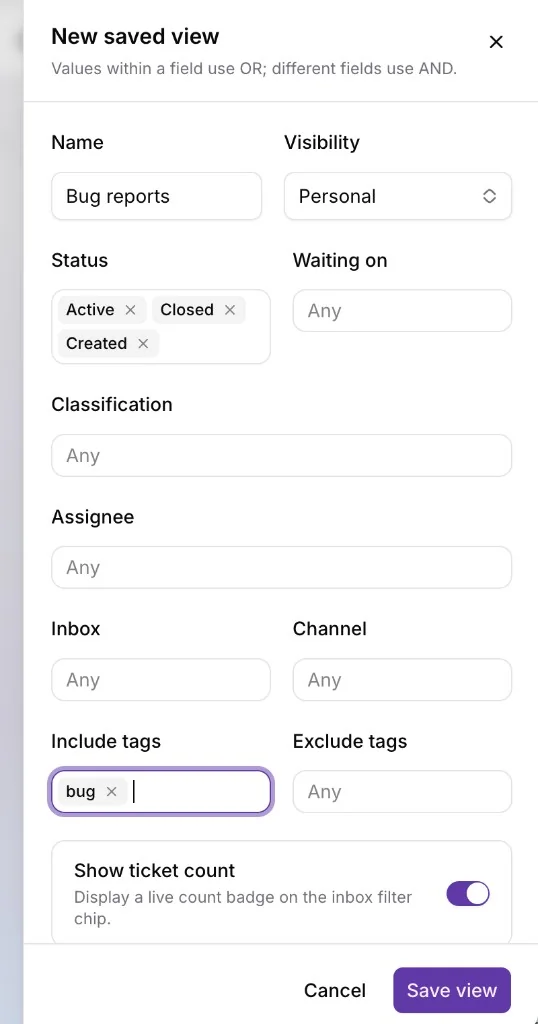
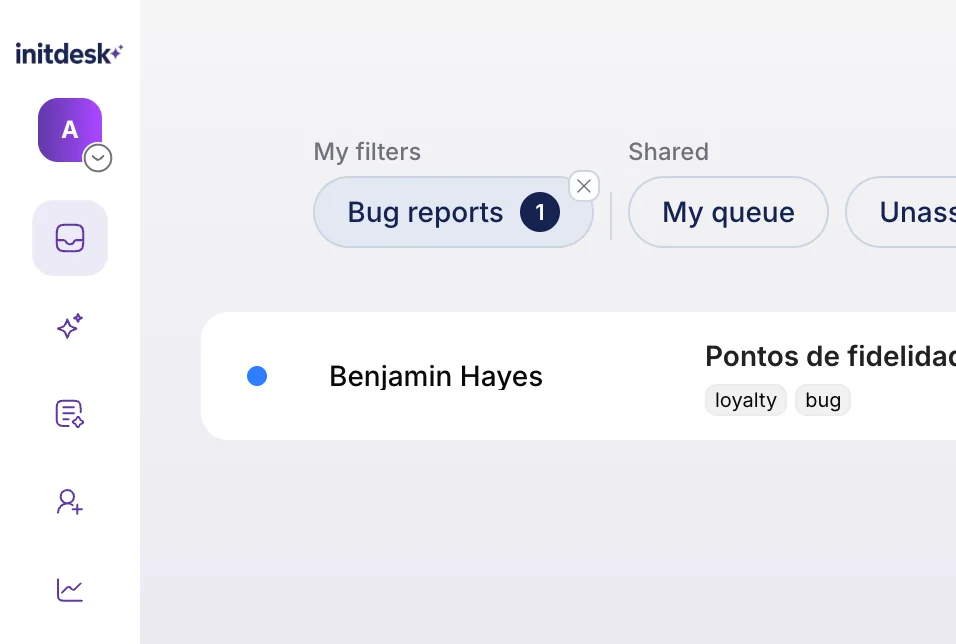
Vous pouvez toujours créer des filtres personnels pour votre propre flux. Ils apparaissent sous Mes filtres, avant les prédéfinis Partagés. Réordonnez uniquement au sein d'une même bande : les admins et owners gèrent l'ordre partagé, et chaque agent gère ses propres filtres personnels.
Par exemple, enregistrez une vue personnelle Bug reports qui inclut l'étiquette bug et affiche un compteur en direct, pour retrouver les signalements en un clic sans changer la carte partagée de l'équipe.
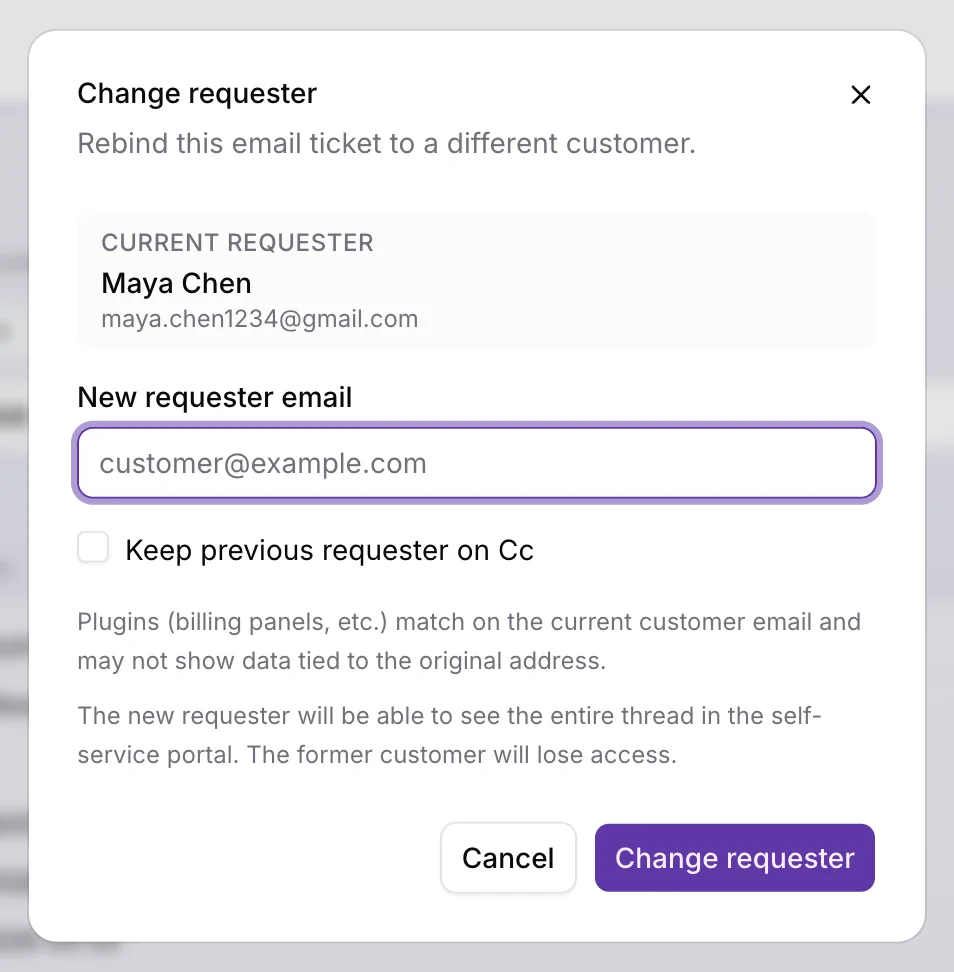
Les agents peuvent désormais modifier le demandeur (client) d'un ticket e-mail lorsque la mauvaise personne a été associée, sans recréer le ticket ni perdre l'historique de la conversation.
Ouvrez un ticket e-mail, ouvrez le menu ⋯ Actions en haut à droite de l'écran du ticket, choisissez Modifier le demandeur, vérifiez le demandeur actuel, puis saisissez l'e-mail du nouveau client (choisissez un client existant ou créez-en un avec un nom obligatoire). Confirmez pour rattacher le ticket. initdesk conserve le fil complet, ajoute une note interne système qui documente le changement, et actualise le contexte de la barre latérale, les plugins, les tickets récents et l'adresse À de la réponse pour la nouvelle identité.
Si votre organisation a le routage CC par e-mail activé, vous pouvez cocher optionnellement Conserver le précédent demandeur en Cc (désactivé par défaut). L'action est réservée aux e-mails et suit les mêmes règles d'accès à la boîte de réception que les autres actions privées du ticket. Elle n'est pas disponible sur les organisations en essai : contactez le support si vous en avez besoin pendant l'essai.
Utilisez-la quand un transfert d'un collègue, une adresse de boîte partagée ou une erreur de tri précoce a laissé le mauvais client sur le ticket. Soyez prudent lorsque des plugins dépendent de l'e-mail du client actuel, et lorsque le libre-service est activé : le nouveau demandeur obtient l'accès au portail pour tout le fil, et l'ancien le perd.
Vous pouvez maintenant insérer des réponses enregistrées depuis le compositeur de tickets, pour que votre équipe réponde aux questions récurrentes avec un texte cohérent sans retaper le même message.
Ouvrez un ticket, choisissez une réponse enregistrée, et initdesk remplit le compositeur avec le nom du client actuel, votre nom et la référence du ticket. Modifiez le brouillon si besoin, puis envoyez comme d’habitude. Les réponses peuvent être personnelles ou partagées dans votre organisation, et vous pouvez limiter les modèles à des canaux précis comme l’e-mail, Telegram ou WhatsApp.
Une réponse enregistrée peut aussi présélectionner une action de clôture à l’envoi, pratique pour les messages de conclusion courants. Allez dans Paramètres > Réponses enregistrées pour créer et gérer les modèles, ou insérez-en une depuis le compositeur sur n’importe quel ticket.